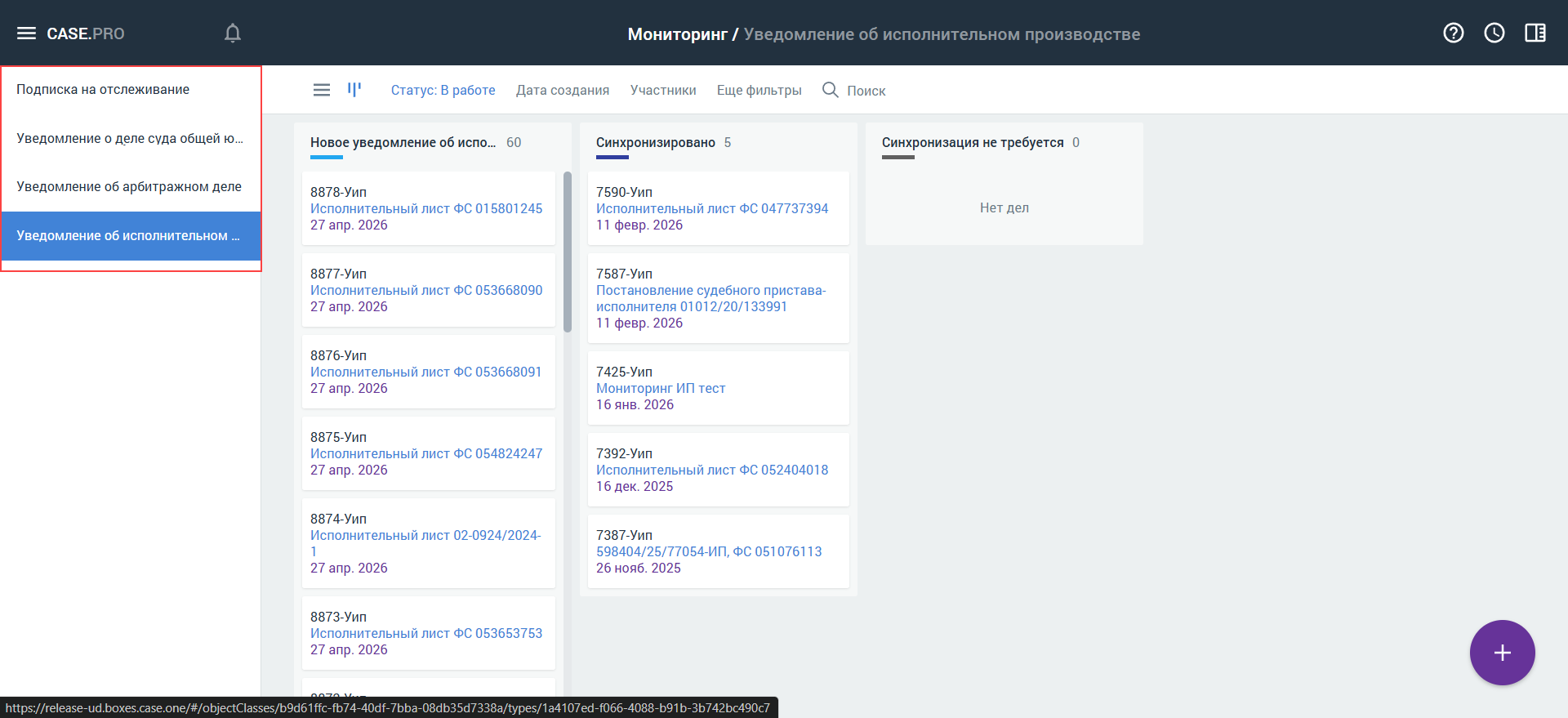
Какую информацию можно отслеживать с помощью подписок? Какие виды подписок предусмотрены?Как выполняется мониторинг?
В разделе Мониторинг вы можете настроить подписки на отслеживание дел (АС и СОЮ) и исполнительных производств в карточке Подписка на отслеживание и получать автоматические уведомления по подписке в результате работы настроенных сценариев.
Подписки в П(Д) позволяют отслеживать:
Момент принятия судом заявления к производству арбитражного дела или дела СОЮ после отправки искового заявления.
Стадию возбуждения исполнительного производства после отправки исполнительного листа в службу судебных приставов.
В разделе Мониторинг вы можете просматривать карточки подписок и уведомлений в папках и проектах или с разбивкой по стадиям, как и в разделе Дела.
Настройка подписки
Как создать новую карточку подписки на исполнительное производство или дела АС и СОЮ? Какая информация в ней содержится?
В разделе Мониторинг каждая подписка представлена в виде отдельной карточки, где вы можете настроить подписку сразу и на дела (АС и СОЮ), и на исполнительные производства.
Чтобы создать новую карточку подписки:
Нажмите кнопку и выберите пункт Создать дело.
Заполните поля формы:
Введите название подписки
Выберите папку, в которой будет храниться карточка подписки
Укажите проект при необходимости — в списке отображаются только проекты, которые созданы в выбранной папке (при наличии прав)
Выберите тип дела — Подписка на отслеживание
Нажмите кнопку Добавить. Карточка подписки будет открыта в новой вкладке.
В карточке Подписка на отслеживание предусмотрены различные типы блоков и полей, общие принципы заполнения которых, вы можете узнать из статьи Заполнение информации нашего Справочного центра.
Информация в карточке подписки на отслеживание распределена по следующим вкладкам:
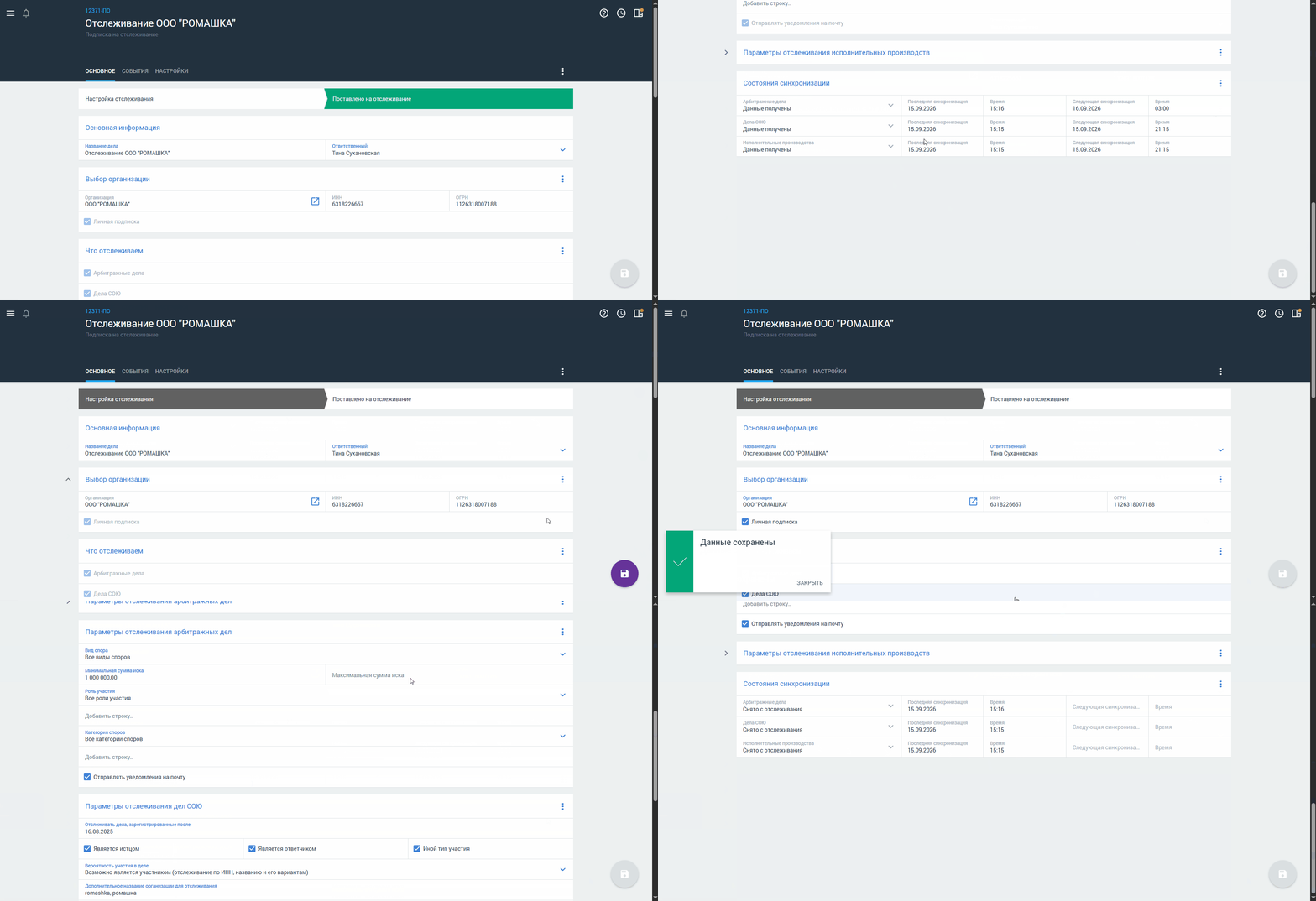
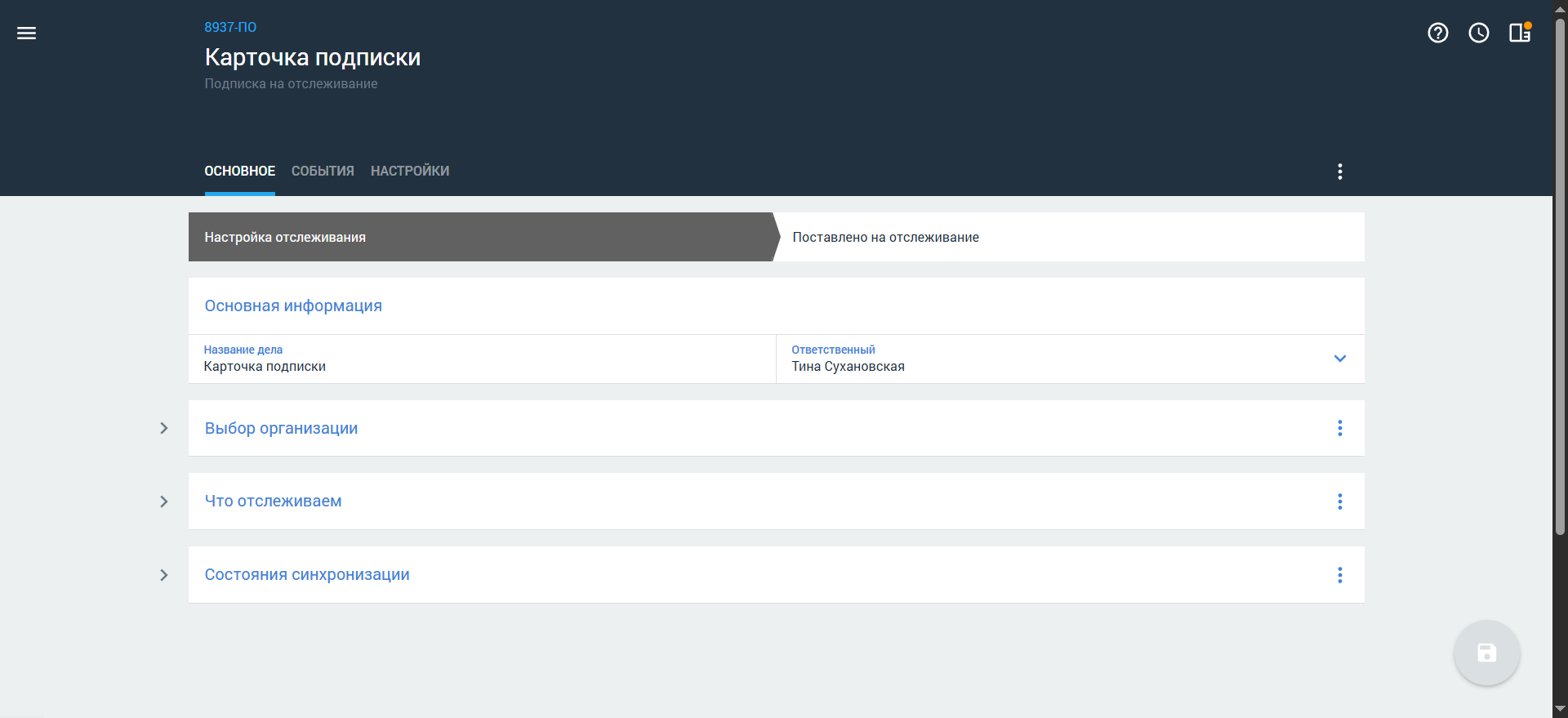
Основное — на вкладке содержится основная информация о подписке:
Стадии, которые настроены для подписки:
Настройка отслеживания — стадия по умолчанию после создания карточки, на которой заполняются сведения о подписке (стадия черновика и снятой подписки с отслеживания)
Поставлено на мониторинг — стадия активной карточки подписки (изменение сведений недоступно)
Блок Основная информация — стандартный блок для всех типов дел и объектов, где отображается сводная информация о подписке:
Название дела — название, которое было указано при создании карточки подписки, изменить название вы можете в любой момент
Ответственный — вы можете выбрать другого пользователя из списка, по умолчанию в качестве ответственного будет указан пользователь, который создал карточку подписки
Блоки управления параметрами подписки и с информацией по статусу подписки
События — все события различных типов, которые происходят в рамках ведения текущей подписки.
Настройки — на вкладке вы можете управлять доступом пользователей и клиентов к карточке подписки.
Подробные сведения о работе с вкладками карточки подписки (или любого другого настроенного объекта) вы можете посмотреть в разделе Работа с карточкой дела/объекта нашего Справочного центра.
Чтобы настроить подписку:
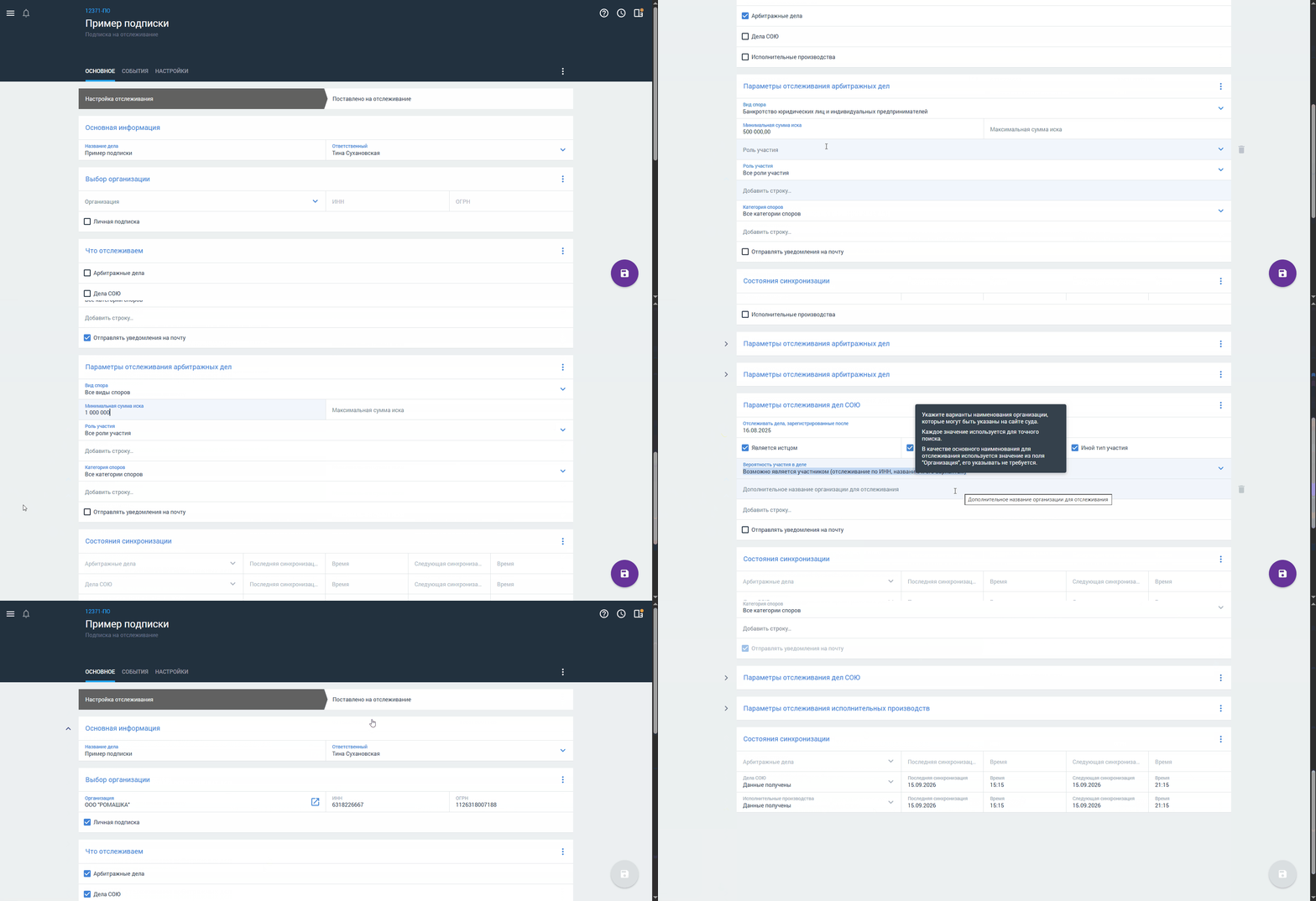
В блоке Выбор организации:
Выберите организацию из списка участников, карточки которых добавлены в разделе Контакты
Установите флаг Личная подписка, чтобы уведомления по подписке приходили только вам
В блоке Что отслеживаем выберите, что хотите отслеживать, установив флаги:
Арбитражные дела — при выборе отобразится дополнительный блок Параметры отслеживания арбитражных дел
Дела СОЮ — при выборе отобразится дополнительный блок Параметры отслеживания дел СОЮ
Исполнительные производства — при выборе отобразится дополнительный блок Параметры отслеживания исполнительных производств
Если вы выбрали для отслеживания дела АС, заполните сведения в блоке Параметры отслеживания арбитражных дел:
Выберите вид спора (по умолчанию будут выбраны все виды споров)
Укажите минимальную и максимальную суммы иска
Добавьте одну или несколько ролей участника в деле
Перечислите интересующие категории споров (по умолчанию будут выбраны все категории споров выбранного вида)
Настройте при необходимости отправку уведомлений по подписке на почту
Добавьте еще одну копию блока Параметры отслеживания арбитражных дел, если вы хотите отслеживать конкретные виды спора.
Если вы выбрали для отслеживания дела СОЮ, в блоке Параметры отслеживания дел СОЮ:
Укажите дату в поле Отслеживать дела, зарегистрированные после, чтобы при мониторинге дел СОЮ не поступали старые дела, а появлялись только актуальные сведения:
Поле обязательно для заполнения
Значение по умолчанию рассчитывается по формуле: текущая дата−30 дней
Установите флаги:
Является истцом
Является ответчиком
Иной тип участия
Выберите в поле Вероятность участия в деле, по каким параметрам участника будет выполняться отслеживание дел СОЮ:
Точно является участником (отслеживание по ИНН)
Возможно является участником (отслеживание по ИНН, названию и его вариантам)
Укажите в поле Дополнительное название организации для отслеживания варианты наименования участника, если вы выбрали вариант Возможно является участником (отслеживание по ИНН, названию и его вариантам)
Установите флаг Отправлять уведомление на почту для получения уведомлений
Если вы выбрали для отслеживания исполнительные производства ничего отдельно указывать не нужно — просто отметьте в блоке Параметры отслеживания исполнительных производств, хотите ли вы получать уведомления о новых исполнительных производствах на почту.
Нажмите кнопку . Выполнится проверка наличия дубликатов подписки по наименованию организации, ответственному и типу подписки (личная или публичная):
Если дубликаты подписки найдены, отобразится уведомление, что невозможно сохранить такую же карточку подписки
Если дубликаты не найдены, карточка подписки будет сохранена
Выберите стадию Поставлено на отслеживание и нажмите кнопку . Выполнится проверка параметров в карточке подписки:
Если у организации не указан ИНН, отобразится уведомление об ошибке, а стадия карточки подписки будет изменена на Настройка отслеживания
Если проверка пройдена, выполнится проверка заполнения сведений по отслеживанию:
Если в блоке не выбран ни один тип отслеживания, отобразится ошибка, а стадия карточки подписки будет изменена на Настройка отслеживания
Если сведения указаны, карточка подписки будет поставлена на мониторинг
После постановки карточки подписки на мониторинг:
Название карточки подписки будет изменено по маске: Отслеживание <Наименование организации>.
Будут запущены сценарии автоматизации мониторинга выбранных типов отслеживания (АС, СОЮ и исполнительные производства).
В блоке Состояния синхронизации будут заполнены сведения по каждому настроенному типу отслеживания:
Текущий статус синхронизации по делам СОЮ и исполнительным производствам
Дату и время последней синхронизации
Дату и время следующей синхронизации
Проверка новых дел АС, СОЮ и исполнительных производств выполняется ежедневно. При появлении нового дела и/или исполнительного производства по подписке будет автоматически создана карточка соответствующего уведомления.
Чтобы прекратить мониторинг по подписке, измените стадию карточки подписки на Настройка отслеживания и нажмите кнопку . В блоке Состояния синхронизации в полях с текущим статусом синхронизации по каждому типу отслеживания будет установлено значение Снято с отслеживания.
Карточки уведомлений
Как отслеживать события о новых делах АС, СОЮ и исполнительных производствах?Из чего состоит карточка уведомления?
Каждое уведомление представлено в виде отдельной карточки с определенным набором блоков и полей в зависимости от типа уведомления. Карточки уведомлений создаются в П(Д) автоматически в результате мониторинга по подпискам (ручное добавление карточек уведомлений недоступно).
Вне зависимости от типа уведомления (исполнительное производство или дела АС и СОЮ) информация в карточке распределена по следующим вкладкам:
Основное — на вкладке представлена вся информация об уведомлении и его статусе (стадии):
Стадии:
Новое уведомление о <название типа объекта мониторинга> — стадия карточки уведомления по умолчанию после создания
Синхронизировано — стадия карточки уведомления после синхронизации с карточкой дела
Отслеживать без синхронизации — выберите эту стадию карточки уведомления, если нет необходимости синхронизировать полученное уведомление с делом
Блок Основная информация — стандартный блок для всех типов дел и объектов, где отображается сводная информация об уведомлении:
Проект — наименование проекта, который был указан при создании карточки уведомления (изменение недоступно)
Тип дела — тип уведомления, который был указан при создании карточки (изменение недоступно)
Название дела — название, которое было указано при создании карточки уведомления, изменить название вы можете в любой момент
Ответственный — вы можете выбрать другого пользователя из списка, по умолчанию в качестве ответственного будет указан пользователь, который создал карточку подписки
Клиент — вы можете выбрать клиента по уведомлению мониторинга из списка участников физических лиц и организаций, карточки которых добавлены в разделе Контакты
Описание — дополнительная информация об уведомлении
Настроенные для текущего типа уведомления блоки с определенным набором полей
События — все события различных типов, которые происходят в рамках ведения текущего уведомления.
Участники — все участники и их роли в рамках текущего уведомления.
Задачи — все задачи, связанные с ведением уведомления.
Документы — все файлы и иные документы, связанные с карточкой текущего уведомления.
Время — все затраченное время на задачи, события и иные активности, связанные с ведением уведомления.
Заметки — на вкладке хранятся все приватные и публичные заметки по текущему уведомлению.
Настройки — на вкладке вы можете управлять доступом пользователей и клиентов к карточке уведомления.
Для карточек уведомлений о делах СОЮ и исполнительных производствах дополнительно отображается вкладка Счета.
Подробные сведения о работе с различными вкладками карточки уведомления (или любого другого настроенного объекта) вы можете посмотреть в разделе Работа с карточкой дела/объекта нашего Справочного центра.
Работа с уведомлением о деле АС
Какая информация содержится в карточке уведомления о деле АС? Как синхронизировать карточку уведомления с карточкой дела АС?
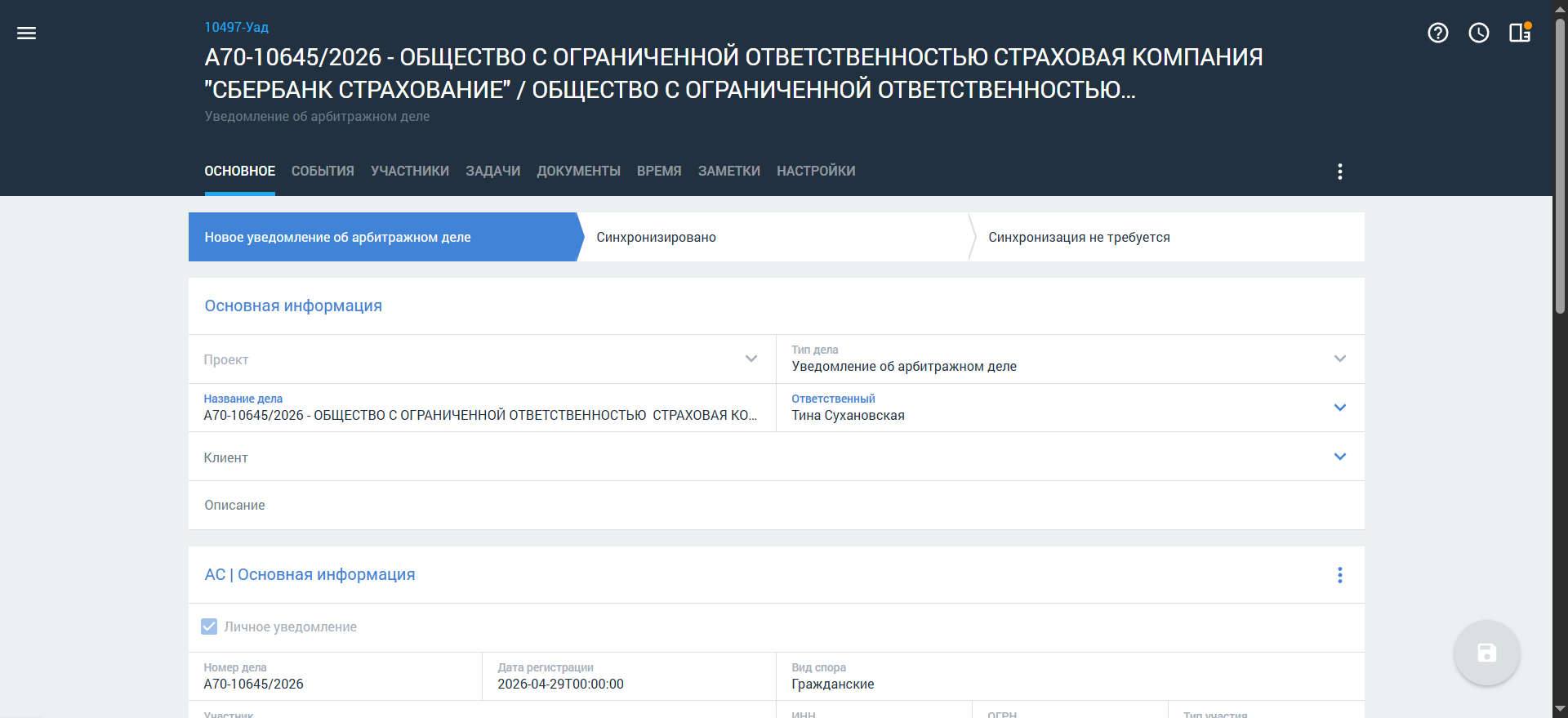
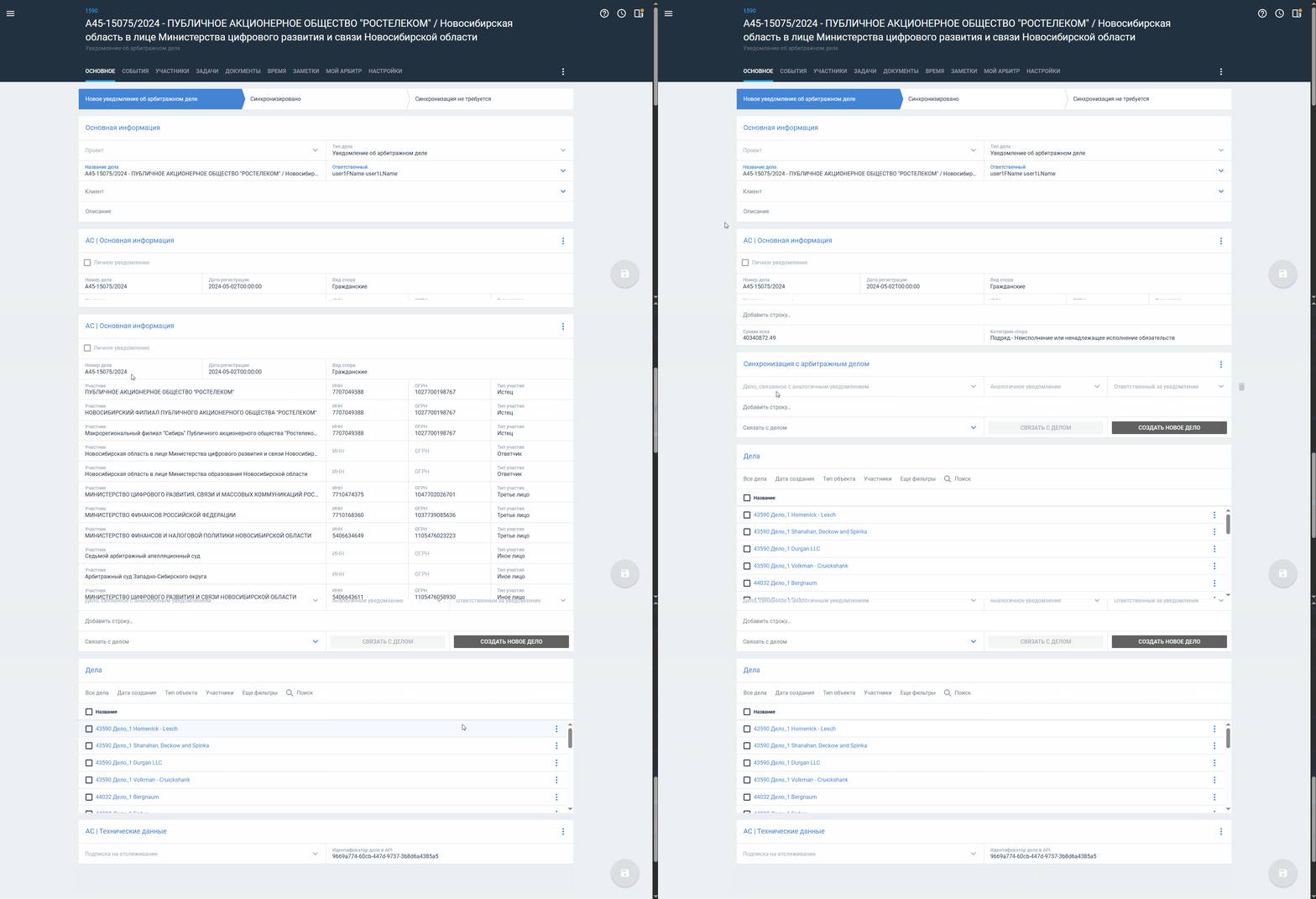
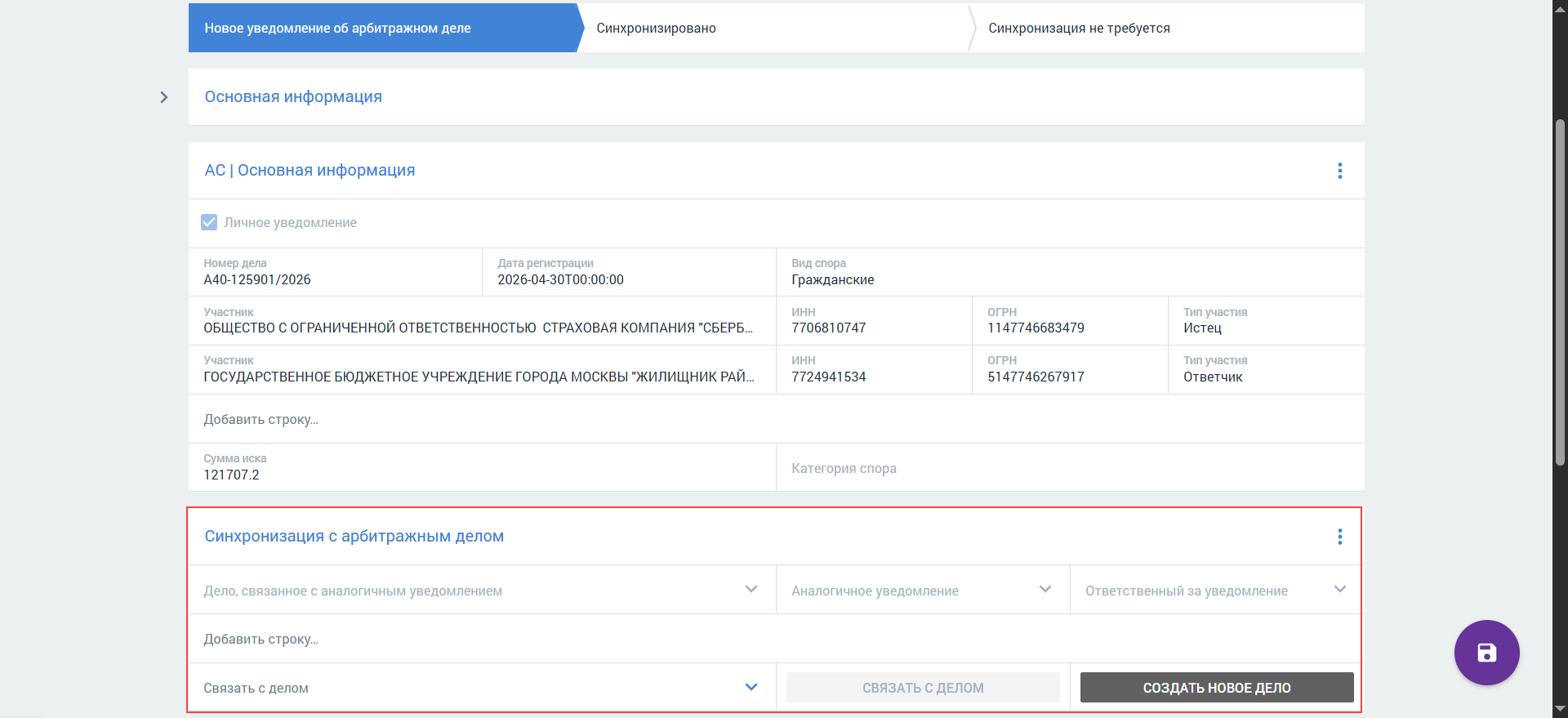
В карточке уведомления о деле АС всегда отображаются следующие блоки (вне зависимости от стадии):
Основная информация — общая информация о карточке уведомления
АС | Основная информация — сведения о деле АС (изменение полей блока недоступно):
Данные заполняются автоматически при создании карточки уведомления на основании сведений о деле, полученном по подписке:
Личное уведомление — флаг будет установлен, если карточка уведомления была создана в результате мониторинга по личной подписке, изменение недоступно
Номер дела
Дата регистрации
Вид спора
Сведения о каждом участнике в отдельных строках: наименование, ИНН, ОГРН и роль в деле
Сумма иска
Категория спора
Изменение полей блока недоступно
Синхронизация с арбитражным делом — в блоке вы можете:
Посмотреть сведения о найденных дубликатах и принять решение о необходимости синхронизации уведомления с делом — следующие поля заполняются автоматически при наличии дубликатов:
Рекомендация — общие сведения о дубликатах
Дело, связанное с аналогичным уведомлением
Аналогичное уведомление
Ответственный за уведомление
Привязать карточку уведомления к новому или уже зарегистрированному делу АС
Дела — в блоке отображается список всех активных дел (статус В работе), где вы можете отфильтровать список дел, чтобы найти нужное для связи карточки уведомления с делом.
АС | Технические данные — в блоке отображаются сведения по результатам работы сценария автоматизации для отслеживания дел АС по подпискам и создания уведомлений (изменение полей недоступно):
Сведения о карточке подписки, на основании которой было получено уведомление о деле АС
Идентификатор дела в API
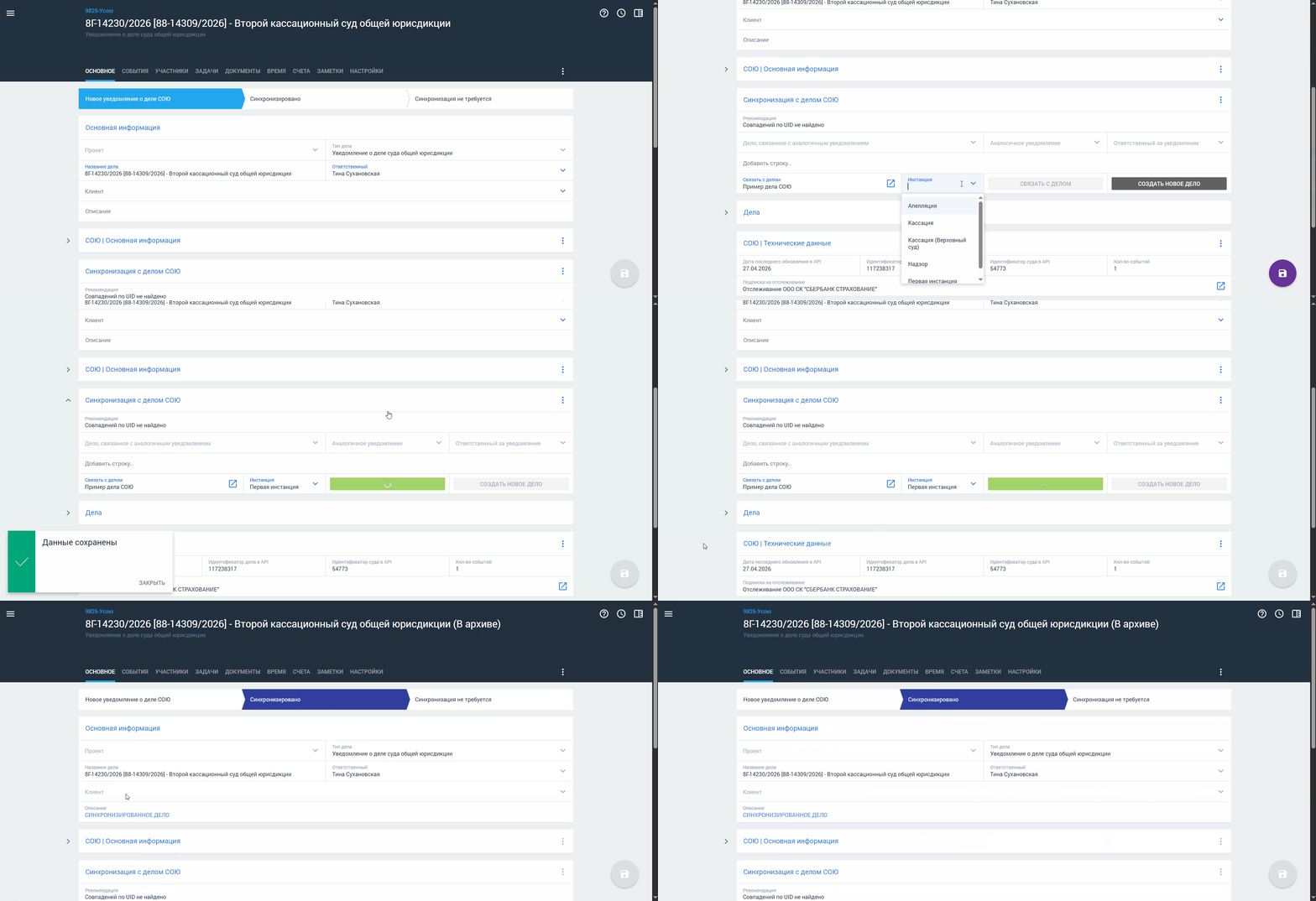
Чтобы синхронизировать карточку уведомления с карточкой дела АС, в блоке Синхронизация с арбитражным делом:
Проверьте сведения о найденных дубликатах.
Выберите, как хотите синхронизировать карточку уведомления — создать новое дело или синхронизировать с уже созданным делом АС.
Если вы хотите синхронизировать уведомление с новым делом, нажмите кнопку Создать новое дело:
Карточка дела будет автоматически создана и синхронизирована с уведомлением о деле АС
Название дела будет сформировано по маске: <Номер дела> - <Название суда>
В карточке дела АС будут заполнены сведения из уведомления и запущена синхронизация с КАД
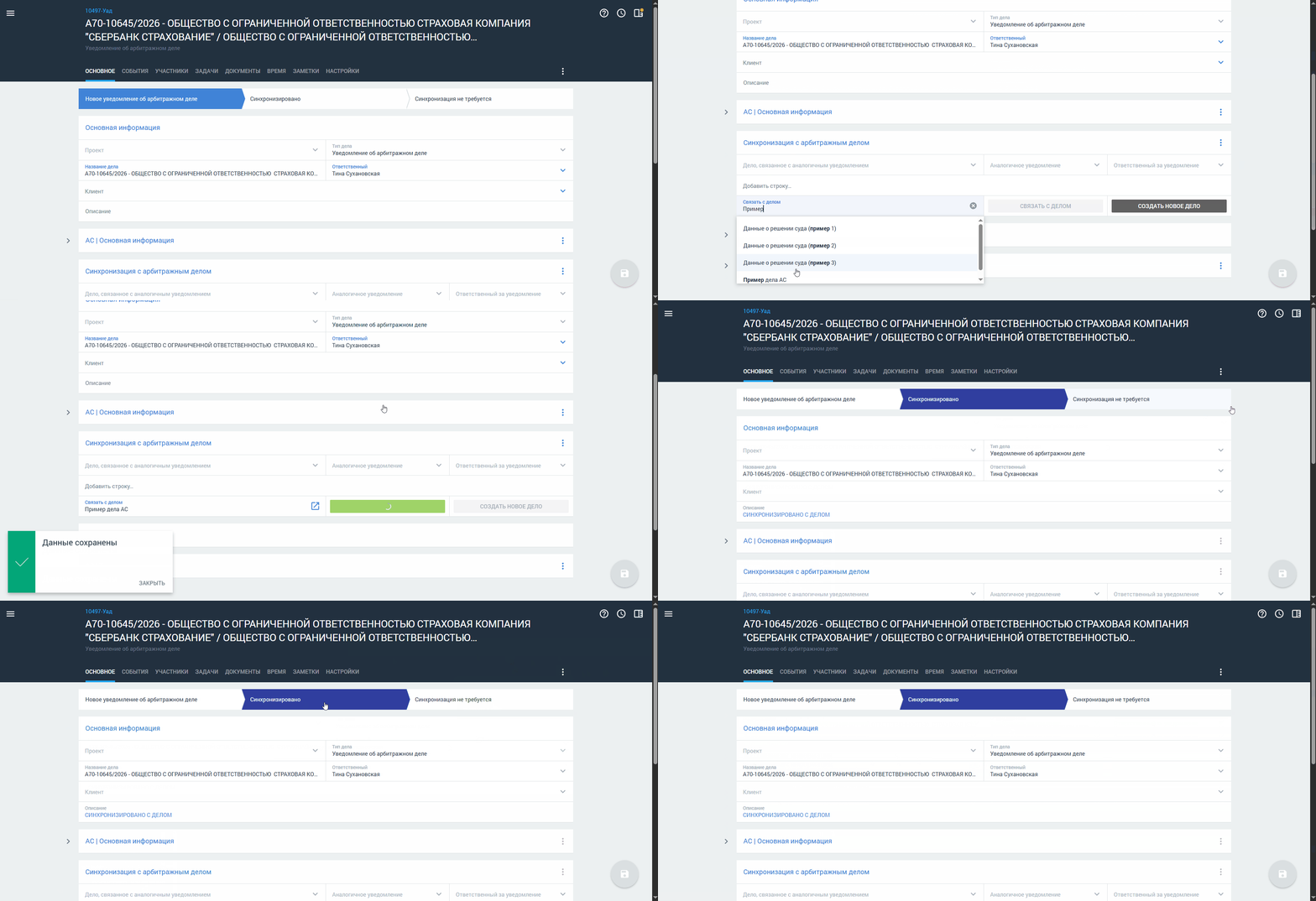
Если вы хотите связать карточку уведомления с уже зарегистрированным в П(Д) делом АС:
Выберите дело в поле Связать с делом (введите наименование дела) — чтобы быстро найти нужное дело, отфильтруйте список дел в блоке Дела
Сохраните карточку дела и нажмите кнопку Связать с делом — в карточке дела АС будут заполнены сведения из уведомления и запущена синхронизация с КАД
Если вы настраивали автоматическое создание дел из уведомлений в карточке Параметры данных и токены (подробнее см. в статье Настройки арбитражных дел), новые дела АС будут создаваться автоматически, только если в карточке уведомления о деле АС флаг Личное уведомление не установлен.
После синхронизации с новым или уже зарегистрированным делом АС в карточке уведомления:
Будет изменена стадия на Синхронизировано.
В поле Описание добавится запись Синхронизировано с делом, которая является ссылкой на карточку дела АС.
Карточка уведомления будет перенесена в архив.
Если была выбрана синхронизация с зарегистрированным делом, в поле Связать с делом отобразится название дела и ссылка на карточку дела АС.
Работа с уведомлением о деле СОЮ
Какая информация содержится в карточке уведомления о деле СОЮ? Как синхронизировать карточку уведомления с карточкой дела СОЮ?
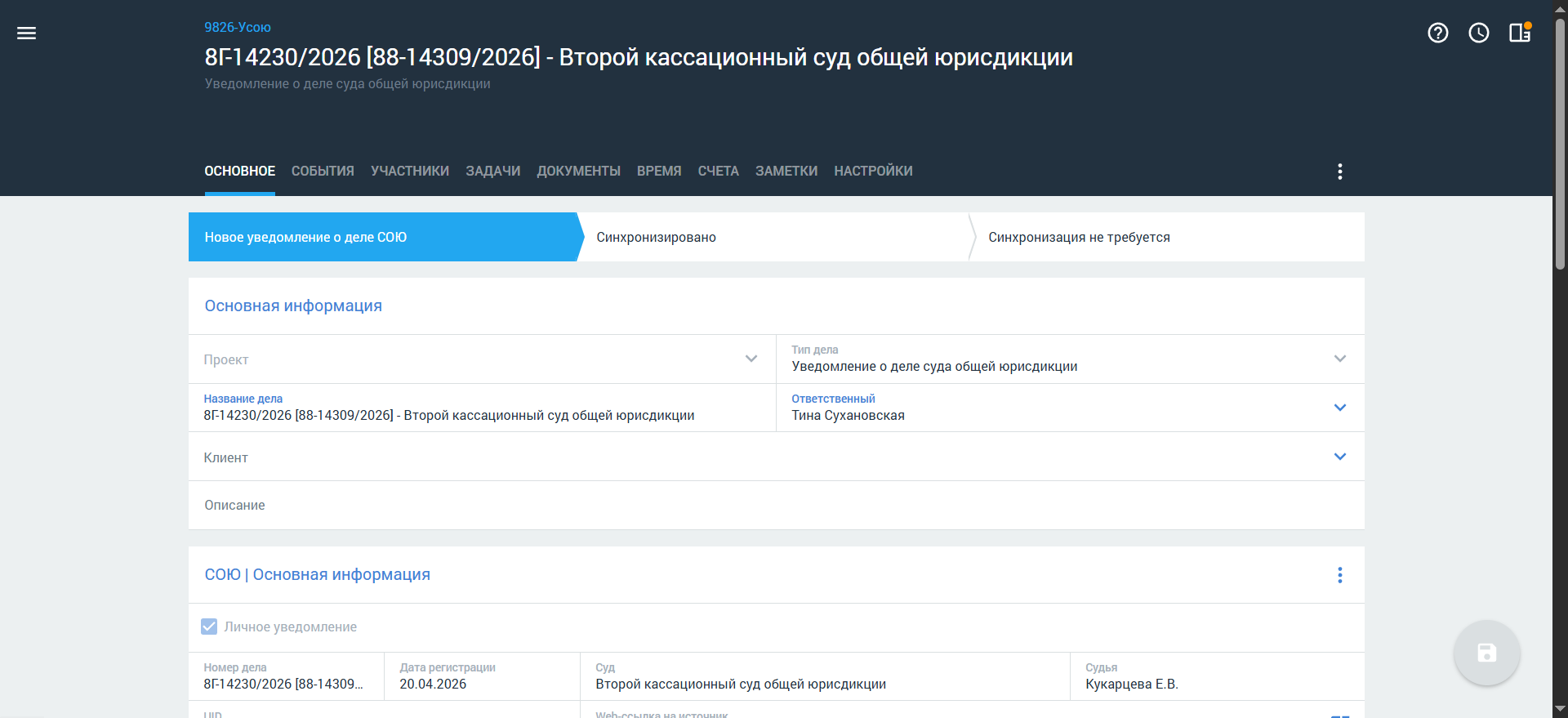
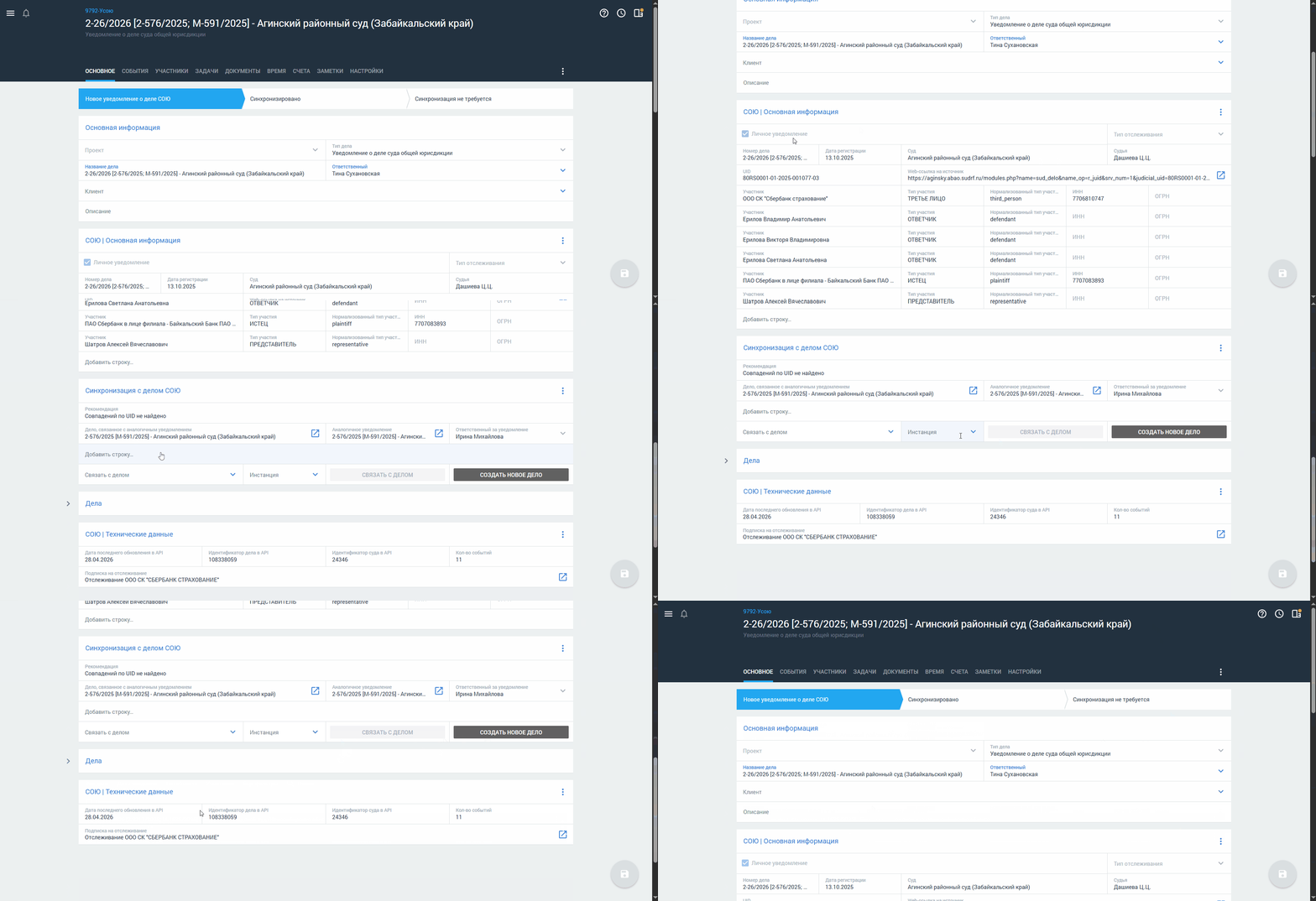
В карточке уведомления о деле СОЮ всегда отображаются следующие блоки (вне зависимости от стадии):
Основная информация — общая информация о карточке уведомления.
СОЮ| Основная информация — в блоке отображаются сведения о деле СОЮ (изменение полей блока недоступно). Данные заполняются автоматически при создании карточки уведомления на основании сведений о деле с сайта суда:
Личное уведомление — флаг будет установлен, если карточка уведомления была создана в результате мониторинга по личной подписке, изменение недоступно
Тип отслеживания — в поле отображаются сведения, по каким параметрам организации было получено уведомление о деле СОЮ (недоступно для изменения, в ранее созданных подписках отслеживание выполняется по ИНН):
Совпадение по ИНН
Совпадение по названию
Номер дела
Дата регистрации
Суд
Судья — ФИО судьи
UID — уникальный идентификатор дела СОЮ
Web-ссылка на источник — доступен переход к делу на сайте суда
Сведения о каждом участнике:
Участник — ФИО участника
Тип участия — роль участника в деле
Нормализованный тип участия — технические данные роли участника
ИНН
ОГРН
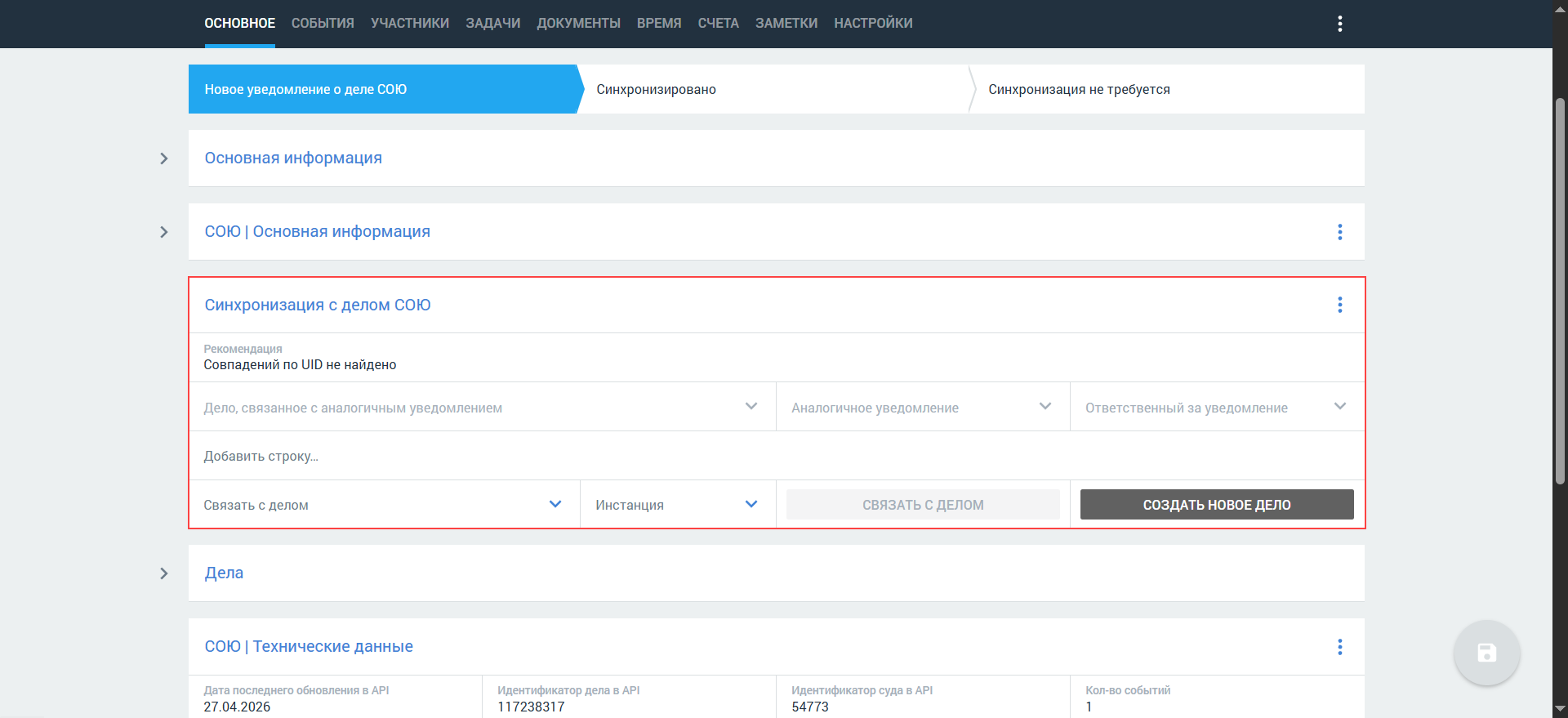
Синхронизация с делом СОЮ — в блоке вы можете:
Посмотреть есть ли в П(Д) дубликаты уведомлений — следующие поля заполняются автоматически при наличии дубликатов:
Рекомендация — общие сведения о дубликатах
Дело, связанное с аналогичным уведомлением
Аналогичное уведомление
Ответственный за уведомление
Привязать карточку уведомления к новому или уже зарегистрированному делу СОЮ
Дела — в блоке отображается список всех активных дел (статус В работе), где вы можете отфильтровать список дел, чтобы найти нужное для связи карточки уведомления с делом.
СОЮ | Технические данные — в блоке отображаются сведения по результатам работы сценария автоматизации для отслеживания дел СОЮ по подпискам и создания уведомлений (изменение полей недоступно):
Дата последнего обновления в API
Идентификатор дела в API
Идентификатор суда в API
Количество событий
Карточка подписки, на основании которой было получено текущее уведомление
Чтобы синхронизировать карточку уведомления с карточкой дела СОЮ, в блоке Синхронизация с делом СОЮ:
Проверьте записи в поле Рекомендации:
Если UID дела в карточке уведомления совпадает с уже зарегистрированным в П(Д) деле, отобразится ссылка на карточку дела и общая информация по делу (дата регистрации, истец, ответчик)
Если дел с одинаковым UID не найдено, отобразится запись: Совпадений по UID не найдено
Если UID дела и ответственные в карточках дела и подписки совпадают, карточка уведомления не будет создана
Выберите, как хотите синхронизировать карточку уведомления — создать новое дело или синхронизировать с уже созданным делом СОЮ.
Если вы хотите синхронизировать уведомление с новым делом, нажмите кнопку Создать новое дело:
Карточка дела будет автоматически создана и синхронизирована с уведомлением о деле СОЮ
Название дела будет сформировано по маске: <Номер дела> - <Название суда>
Если вы настраивали автоматическое создание дел из уведомлений в карточке Параметры данных и токены (подробнее см. в статье Настройки дел СОЮ), новые дела СОЮ будут создаваться автоматически, только если в карточке уведомления о деле СОЮ флаг Личное уведомление не установлен.
После синхронизации с новым или уже зарегистрированным делом СОЮ в карточке уведомления:
Будет изменена стадия на Синхронизировано.
В поле Описание добавится запись Синхронизировано с делом, которая является ссылкой на карточку дела СОЮ.
Карточка уведомления будет перенесена в архив.
Если была выбрана синхронизация с зарегистрированным делом, в поле Связать с делом отобразится название дела и ссылка на карточку дела СОЮ.
Работа с уведомлением об исполнительном производстве
Какая информация содержится в карточке уведомления об исполнительном производстве? Как синхронизировать карточку уведомления с карточкой исполнительного производства?
В карточке уведомления об исполнительном производстве отображаются следующие блоки:
Основная информация — общая информация о карточке уведомления.
ИП | Основная информация — в блоке отображаются сведения об исполнительном производстве (возможно изменение полей при наличии сведений). Данные заполняются автоматически при создании карточки уведомления:
Личное уведомление — флаг будет установлен, если карточка уведомления была создана в результате мониторинга по личной подписке, изменение недоступно
Номер исполнительного производства
Производство завершено — установка флага, если производство завершено
Наименование должника
ИНН должника
ОГРН должника
Адрес
Номер дела
Дата возбуждения производства
Номер сводного исполнительного производства
Дата исполнительного документа
Тип исполнительного документа
Номер исполнительного документа
Требования исполнительного документа
Предмет исполнения
Отдел судебных приставов
Адрес отдела судебных приставов
Сумма к оплате
Остаток долга
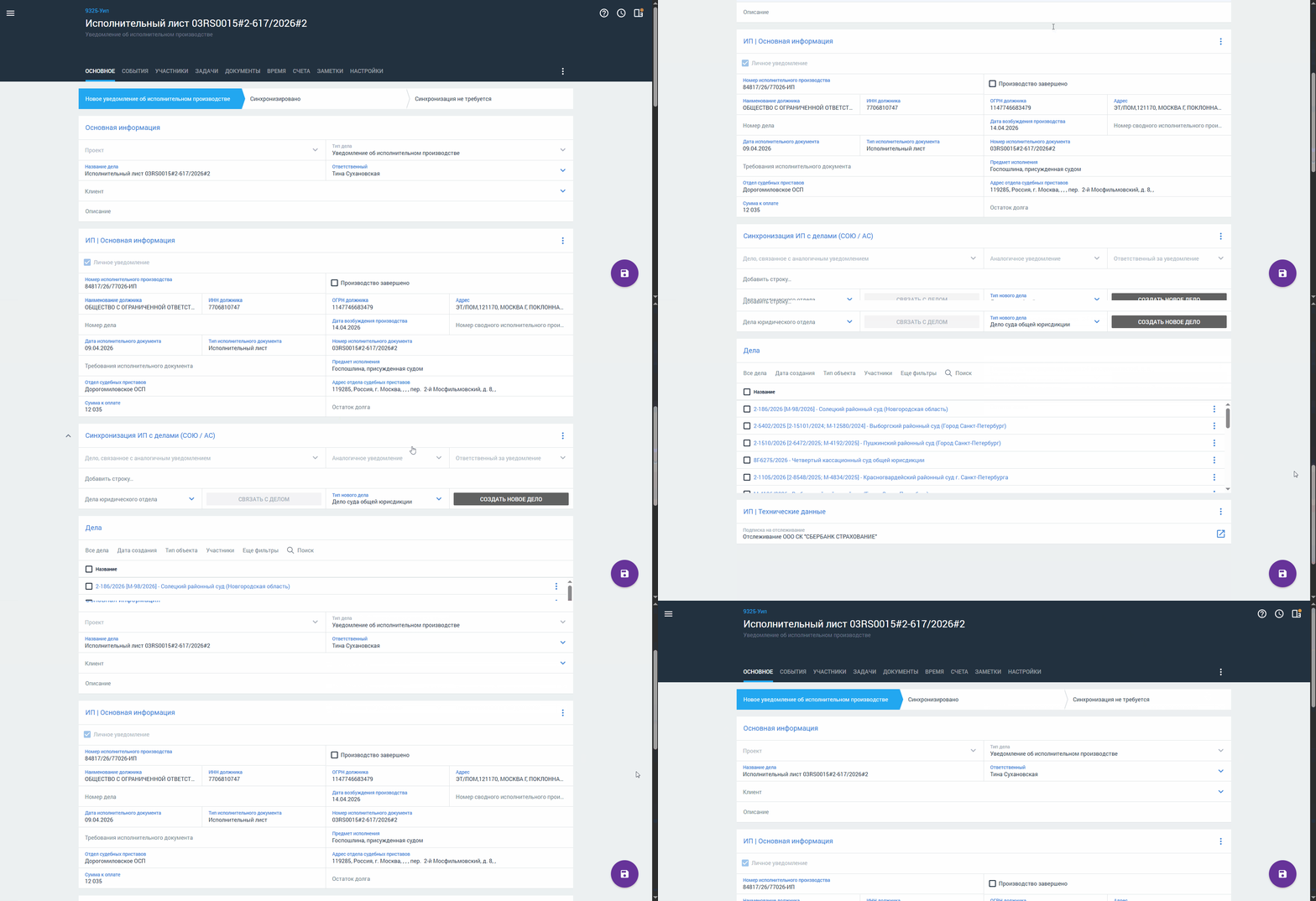
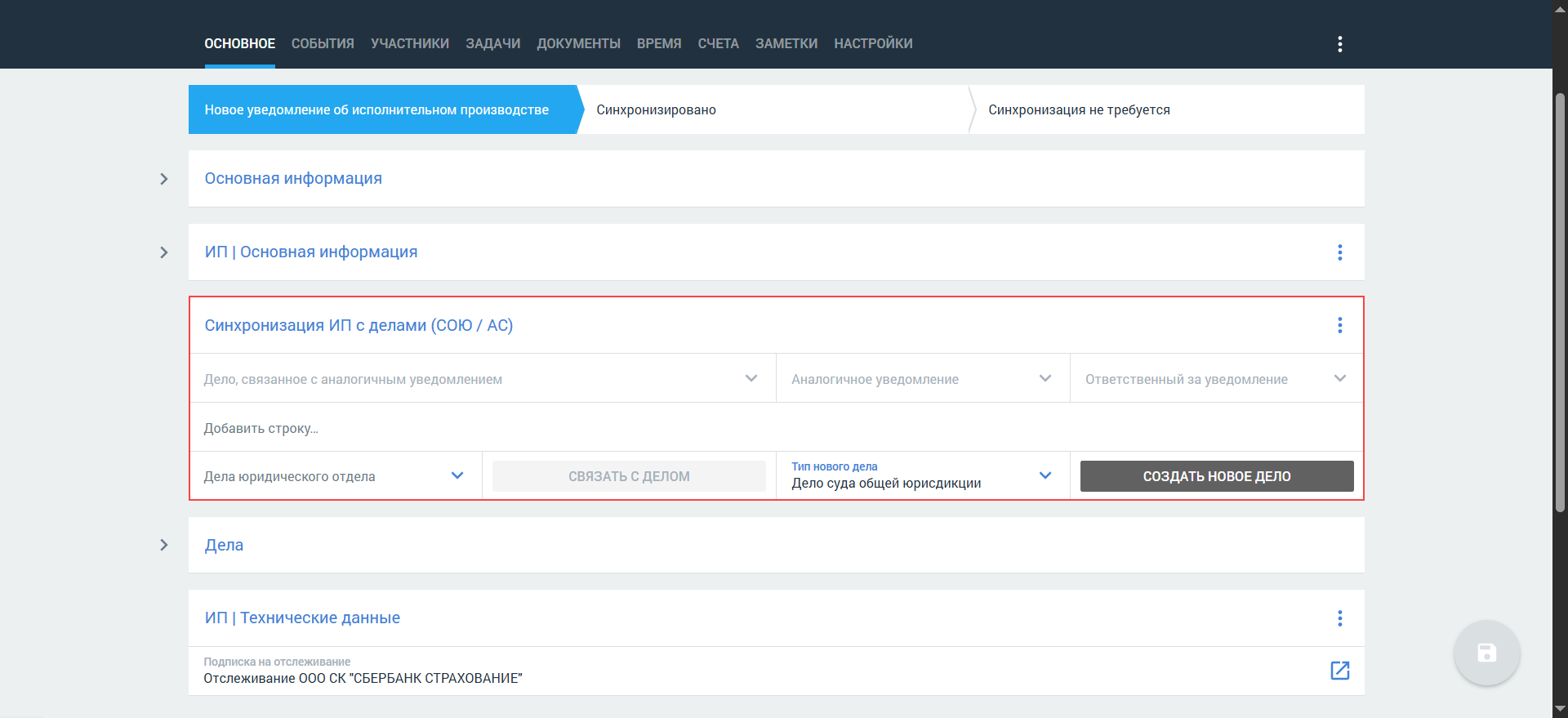
Синхронизация ИП с делами (СОЮ / АС):
В блоке вы можете:
Посмотреть есть ли в П(Д) дубликаты уведомлений — следующие поля заполняются автоматически при наличии дубликатов:
Дело, связанное с аналогичным уведомлением
Аналогичное уведомление
Ответственный за уведомление
Привязать карточку уведомления к новому или уже зарегистрированному делу
Блок не отображается на стадиях Синхронизировано и Синхронизация не требуется
Дела — в блоке отображается список всех активных дел (статус В работе), где вы можете отфильтровать список дел, чтобы найти нужное для связи карточки уведомления с делом.
ИП | Технические данные — в блоке отображается карточка подписки, на основании которой было получено текущее уведомление.
Чтобы синхронизировать карточку уведомления с карточкой арбитражного дела или дела СОЮ:
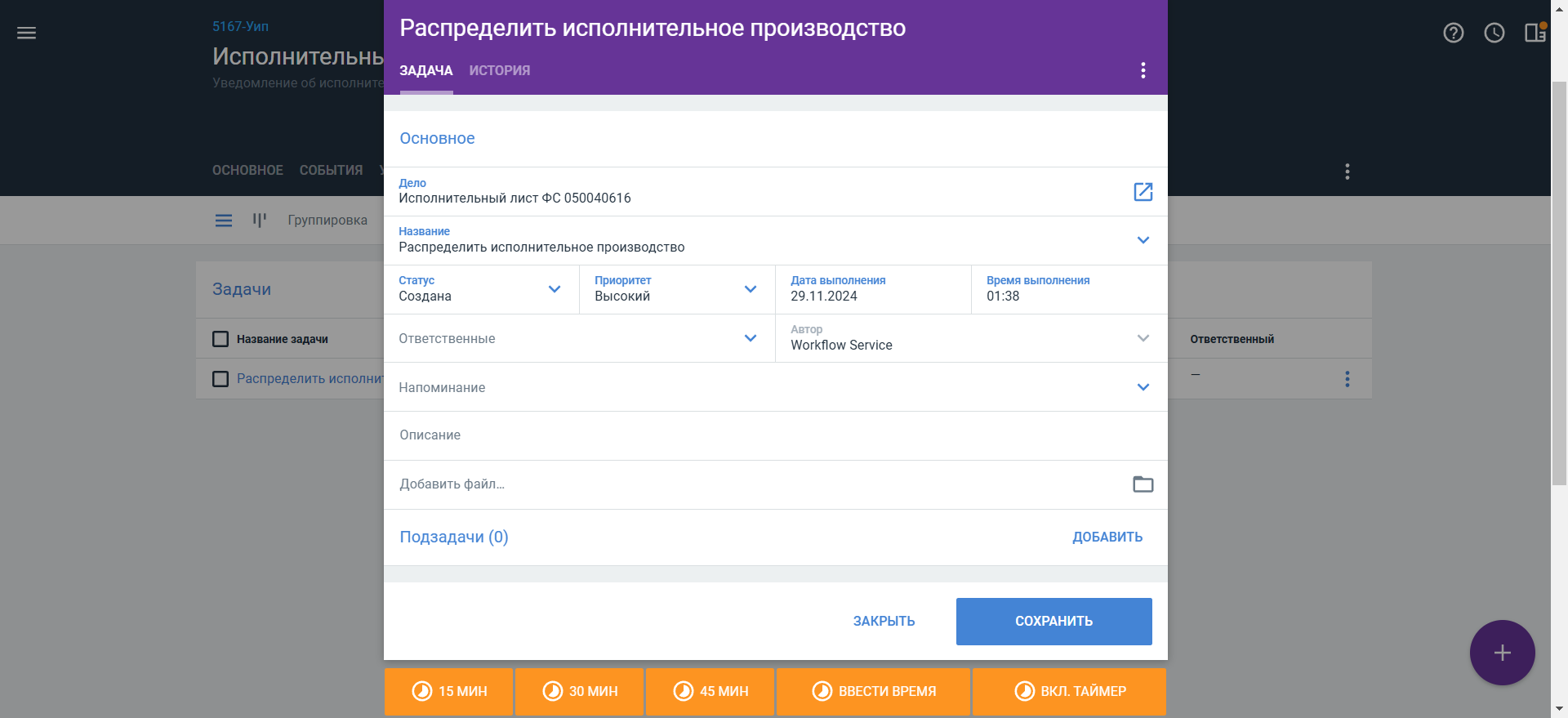
Проверьте сведения в задаче (например, указаны ли вы ответственным и т.д.) и сохраните задачу, если вы внесли изменения.
Перейдите на вкладку Основное.
В блоке Синхронизация ИП с делами (СОЮ / АС) выберите, как хотите синхронизировать карточку уведомления — создать новое дело или синхронизировать с уже созданным делом СОЮ.
Если вы хотите синхронизировать уведомление с новым делом:
Выберите значение в поле Тип нового дела — арбитражное или СОЮ
Нажмите кнопку Создать новое дело:
Карточка дела будет автоматически создана и синхронизирована
Название дела будет сформировано по маске: Дело. Источник - <Название карточки уведомления об исполнительном листе>
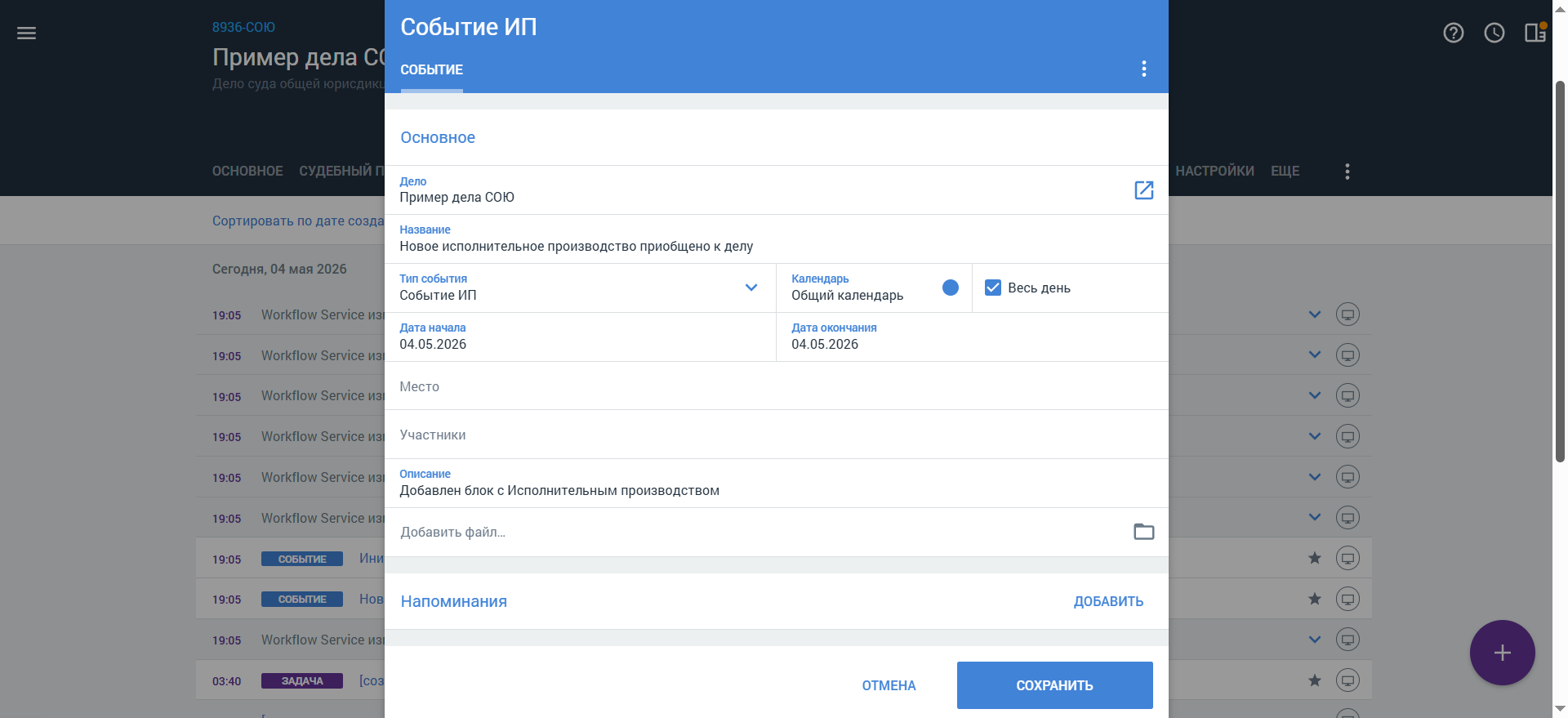
На вкладке События будет добавлено событие Новое исполнительное производство приобщено к делу с информацией о добавлении блока с исполнительным производством
В делах, созданных из карточки уведомления об исполнительном производстве или связанных с уведомлением об исполнительном производстве, будет автоматически установлена стадия Исполнительное производство.
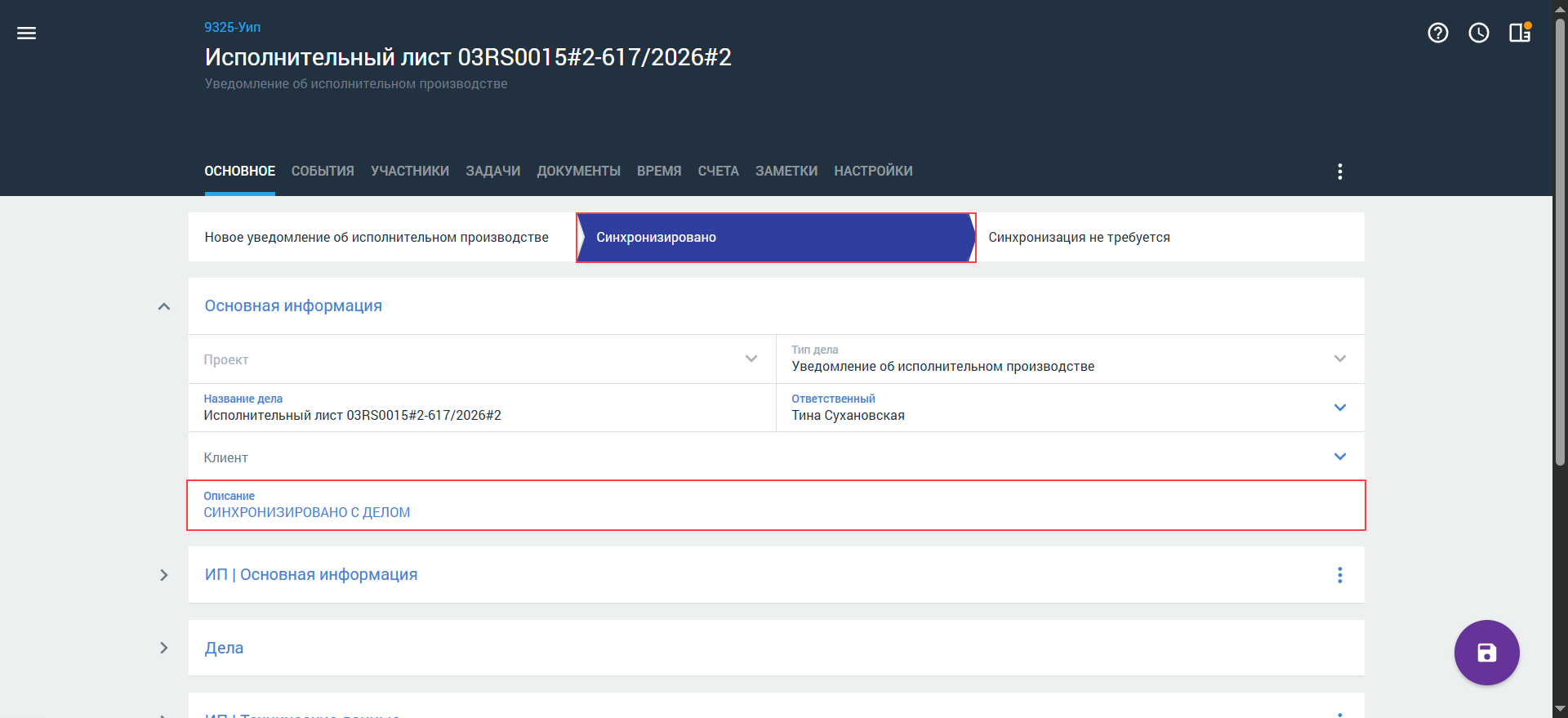
После синхронизации с новым или уже зарегистрированным делом в карточке уведомления:
Будет изменена стадия на Синхронизировано.
В поле Описание добавится запись Синхронизировано с делом, которая является ссылкой на карточку дела АС или СОЮ.
Карточка уведомления об исполнительном производстве может быть также синхронизирована с делом при заполнении блоков (AС/СОЮ) | Информация об исполнительном производстве карточки дела АС или СОЮ на стадии Судебный процесс.

 и выберите пункт Создать дело.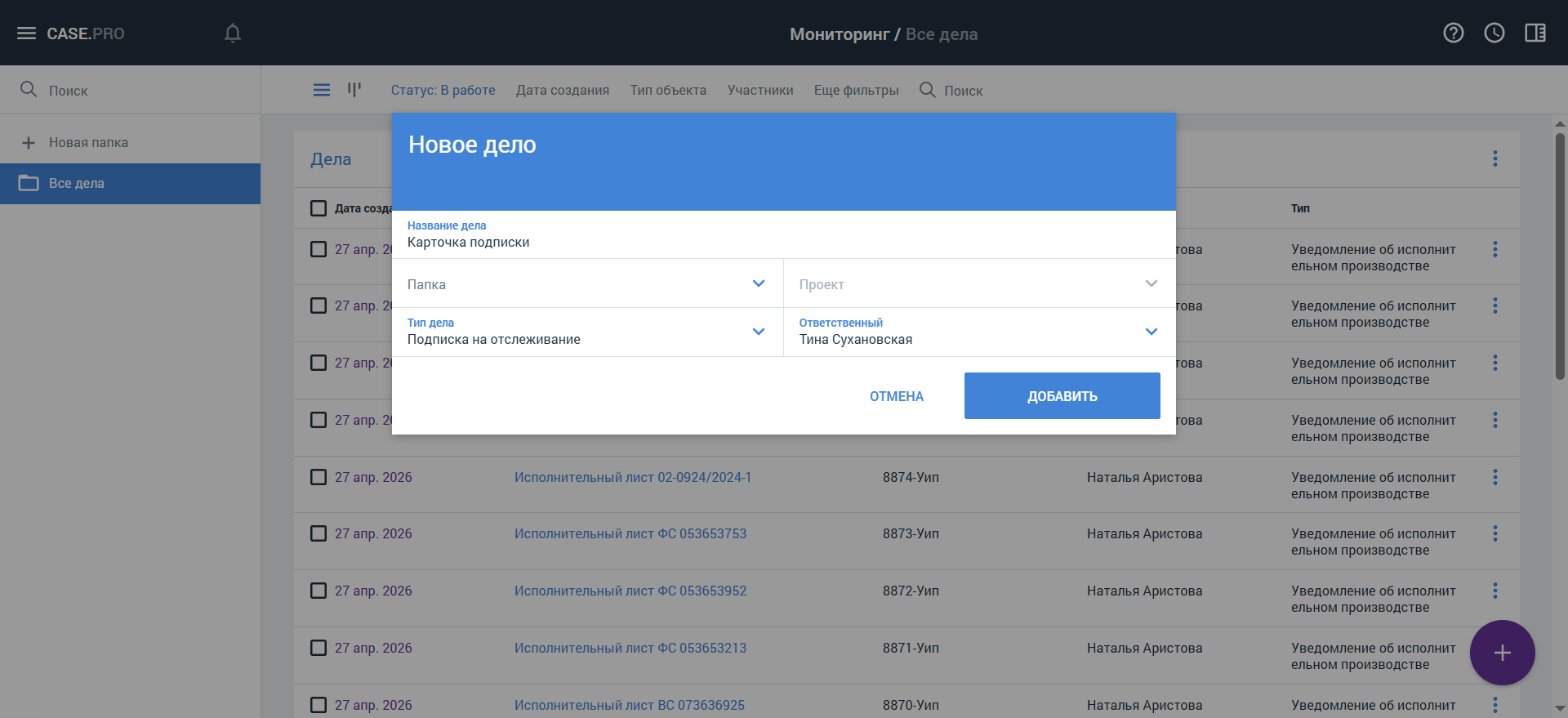
 . Выполнится проверка наличия дубликатов подписки по наименованию организации, ответственному и типу подписки (личная или публичная):

 . В блоке Состояния синхронизации в полях с текущим статусом синхронизации по каждому типу отслеживания будет установлено значение Снято с отслеживания.