Мы выпустили небольшое обновление к 81 версииCase.one, включив исправления из предыдущих версий, а также внесли ряд улучшений для более комфортной работы в системе.
Улучшения и исправления
Исключили дублирование сведений в системных отчетах и изменили логику применения стиля шаблонной строки для отчетов в формате *.xlsx — теперь системные отчеты формируются корректно.
Актуализировали список часовых поясов в разделе Администрирование — Аккаунт, поправив неверные значения относительно UTC.
Устранили появление дубликатов значений в системном справочнике Статус задачи после установки модуля и добавили уникальные индексы для исключения возможности появления дублей на уровне БД.
Устранили утечку памяти при включенной интеграции с Open ID (версия 79.6).
Исправили проблемы в работе фильтрации по созданным полям, которые возникали после обновления инстанса — теперь фильтрация работает корректно (версия 79.7).
Версия 80.4 (PATCH)
Мы выпустили небольшое обновление к 80 версииCase.one, включив исправления из предыдущих версий.
Улучшения и исправления
Устранили утечку памяти при включенной интеграции с Open ID (версия 79.6).
Исправили проблемы в работе фильтрации по созданным полям, которые возникали после обновления инстанса — теперь фильтрация работает корректно (версия 79.7).
Версия 79.7 (PATCH)
Мы выпустили небольшое обновление к 79 версииCase.one, чтобы исключить проблемы в работе фильтрации.
Улучшения и исправления
Исправили проблемы в работе фильтрации по созданным полям, которые возникали после обновления инстанса — теперь фильтрация работает корректно.
Версия 81, февраль 2026
В этой версии мы доработали механизм лицензирования Case.one, расширили возможности персонализации системы и добавили новые функции для полей.
Доработали механизм лицензирования Case.one для контроля количества лицензий для On-premise клиентов:
Теперь в дистрибутив Case.one вшиты следующие ограничения по лицензии клиента:
Уникальный идентификатор клиента
Тип лицензии: On-premise или SaaS
Дата истечения срока действия лицензии
Максимальное количество активных дел
Максимальное количество активных пользователей
Максимальный объем файлов для инстанса в ГБ
Максимальный объем файлов для одного дела в ГБ
При превышении лимитов по лицензии на инстансе отображается сообщение с информацией о достигнутом ограничении.
Логотип
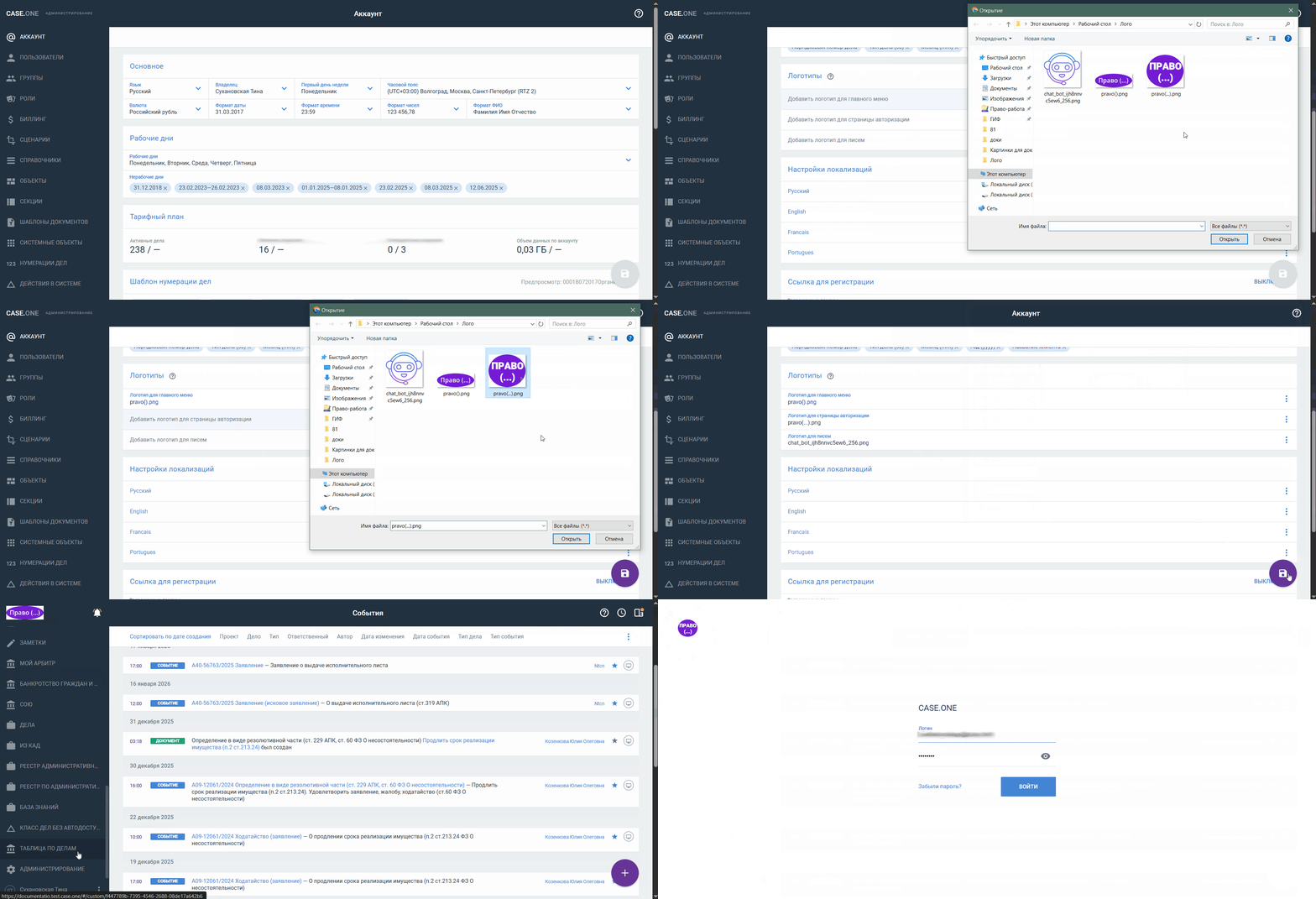
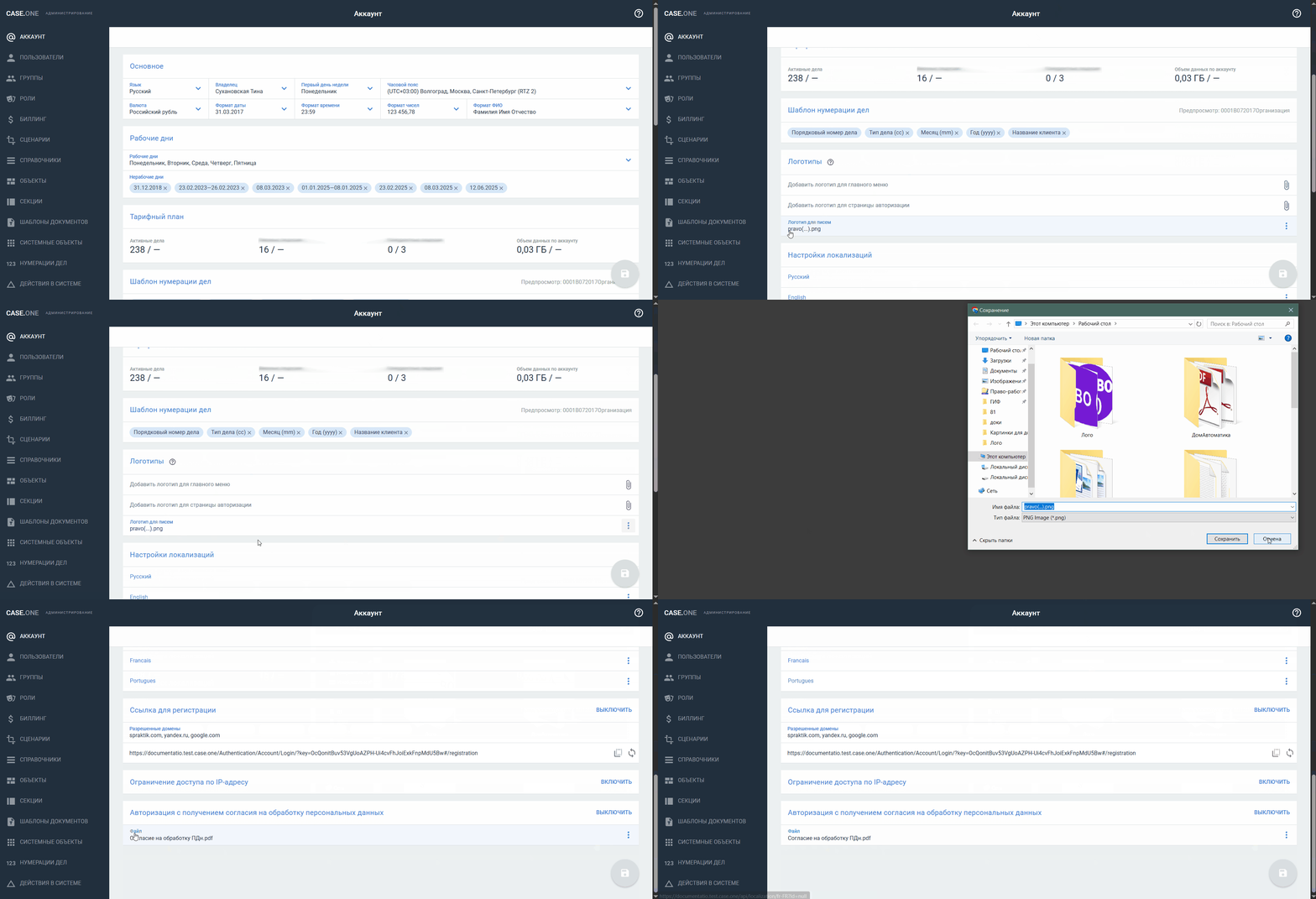
Чтобы вы могли адаптировать визуальное оформление Case.one под фирменный стиль компании, мы добавили возможность изменения логотипа системы в разделе Администрирование — Аккаунт:
В блоке Логотипы вы можете загрузить файлы для:
Логотипа Главного меню
Логотипа страницы авторизации
Логотипа для писем
Для файлов логотипа предусмотрены следующие особенности:
Формат файла — *.png
Размер файла — до 1 МБ
Рекомендуемый размер изображения:
Главное меню — 320x64 px
Страница авторизации — 2368x80 px
Письма — 1024x80 px
По умолчанию в блоке Логотипы файлы не загружены.
После загрузки логотипов:
Новые логотипы будут установлены после сохранения изменений и обновления страницы
Вы сможете скачать, заменить или удалить файлы из меню-троеточия
Всплывающие подсказки
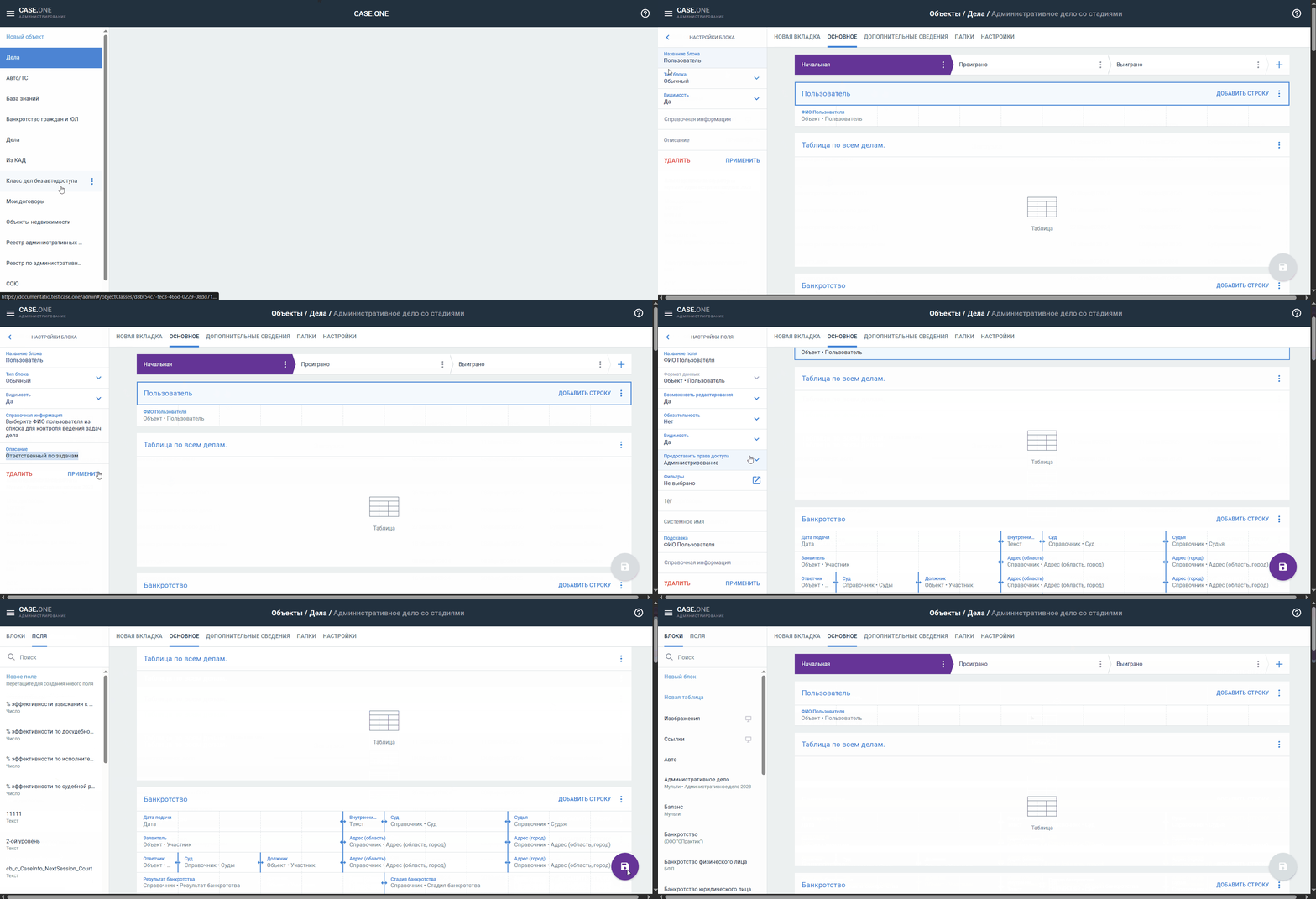
В настройки полей и блоков добавили новый параметр Справочная информация, где вы можете указать дополнительную информацию по заполнению или расширенные сведения:
Настроить отображение справочной информации возможно в разделе Администрирование в конструкторе объектов, клиентских форм и системных объектов (доп. атрибутов):
В конструкторе системных объектов параметр Справочная информация доступен для блоков только при настройке дополнительных атрибутов событий
Указать справочную информацию вы можете для всех типов полей, кроме полей с форматом Встраиваемый код, Разделитель и Сообщение
При добавлении справочной информации (параметр не заполнен по умолчанию):
Можно использовать HTML-разметку — доступны все функции кроме Формат абзаца
Не предусмотрено ограничения на количество символов — поле растягивается по высоте в зависимости от количества символов
Для мультиблока/поля в мультистроке значение применяется ко всем экземплярам
При копировании или переиспользовании блока/поля значение будет сохранено:
В блоке
В поле переиспользованного блока
В поле
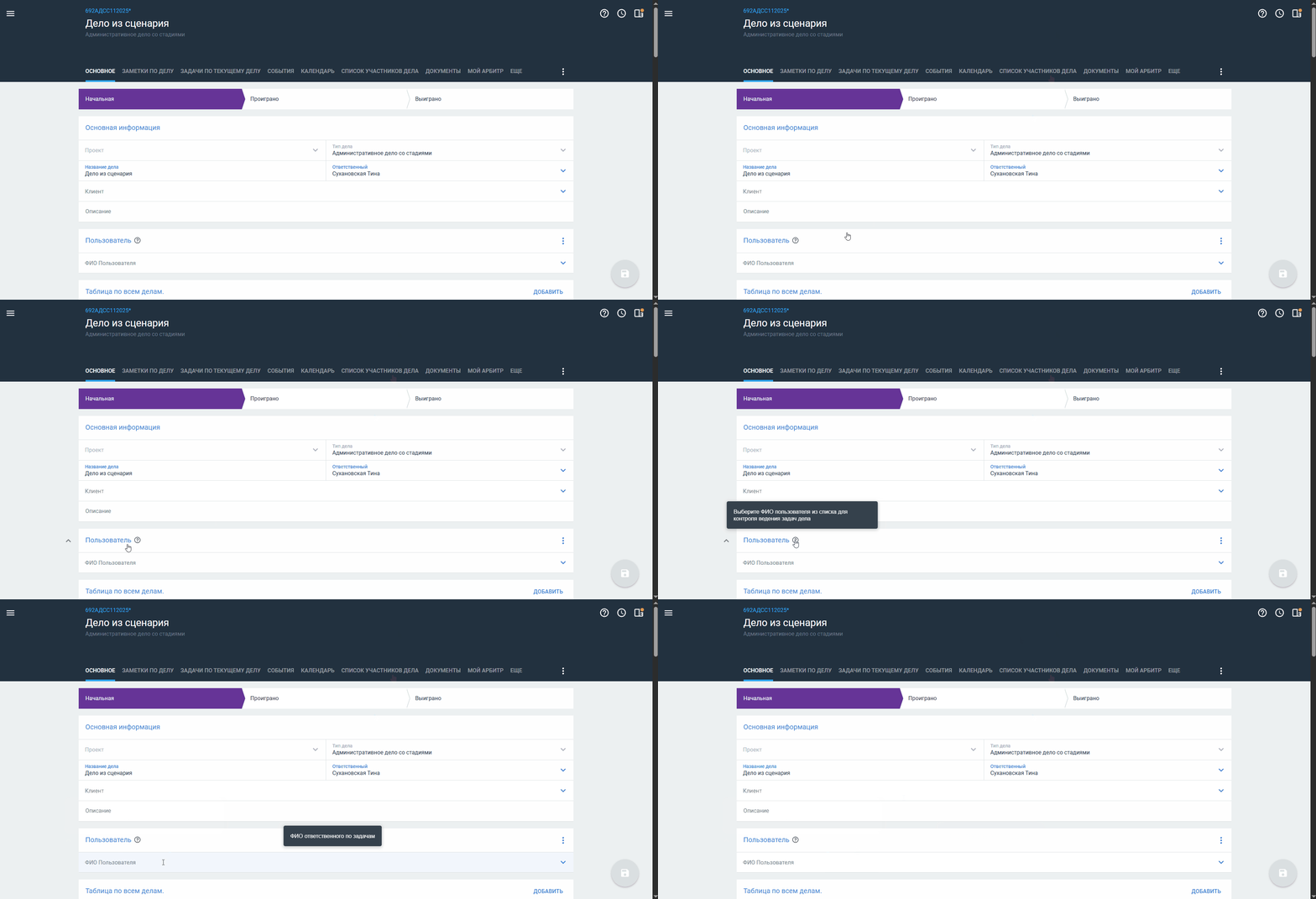
Если параметр Справочная информация заполнен, всплывающая подсказка отображается:
При наведении курсора мыши на поле или на иконку знака вопроса в блоках
Вне зависимости от:
Состояния блока — раскрыт он или свернут
Заполнения поля — заполнено оно или нет
Настроек редактирования и обязательности поля
С учетом примененного форматирования при заполнении справочной информации
Изображения в полях
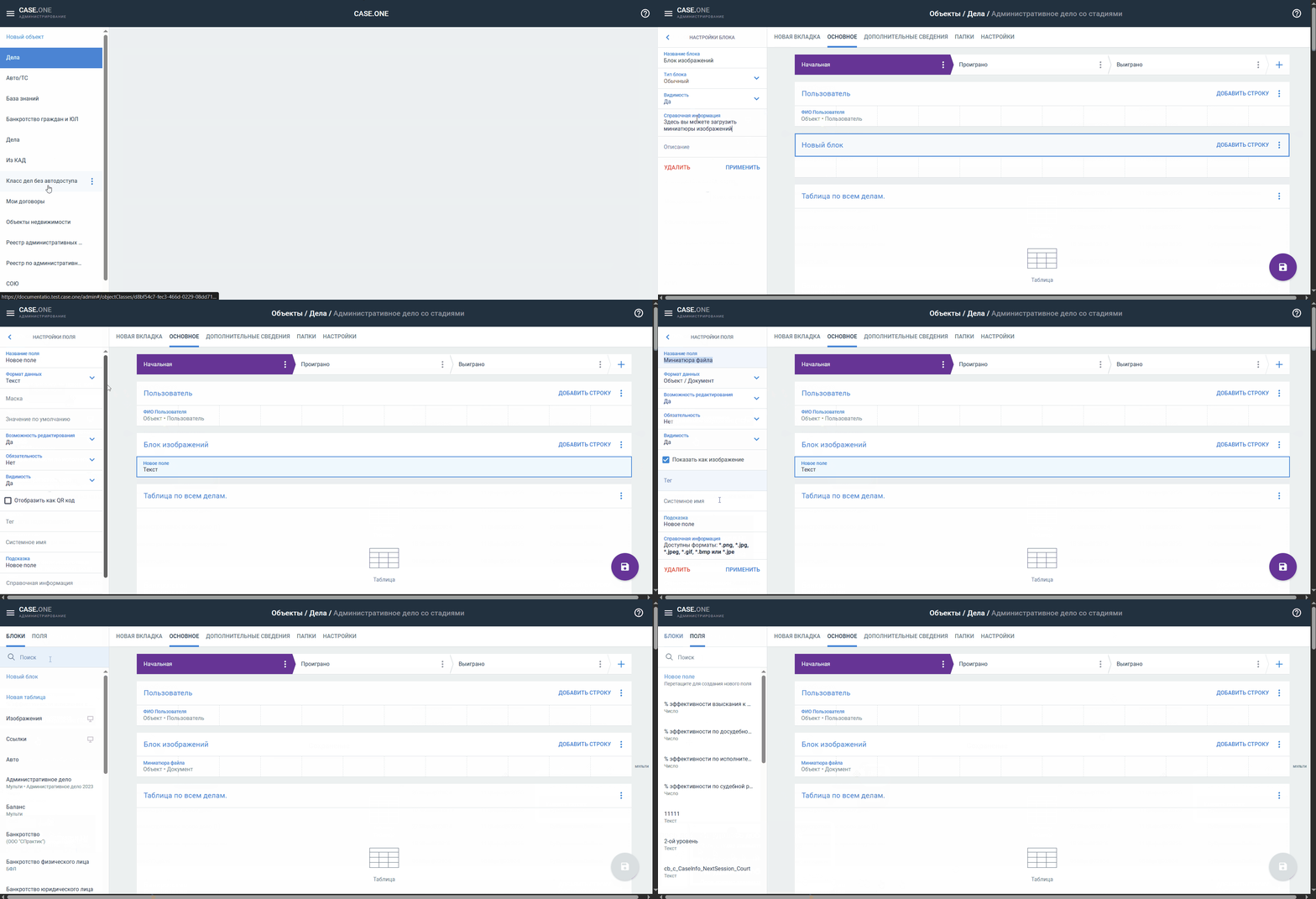
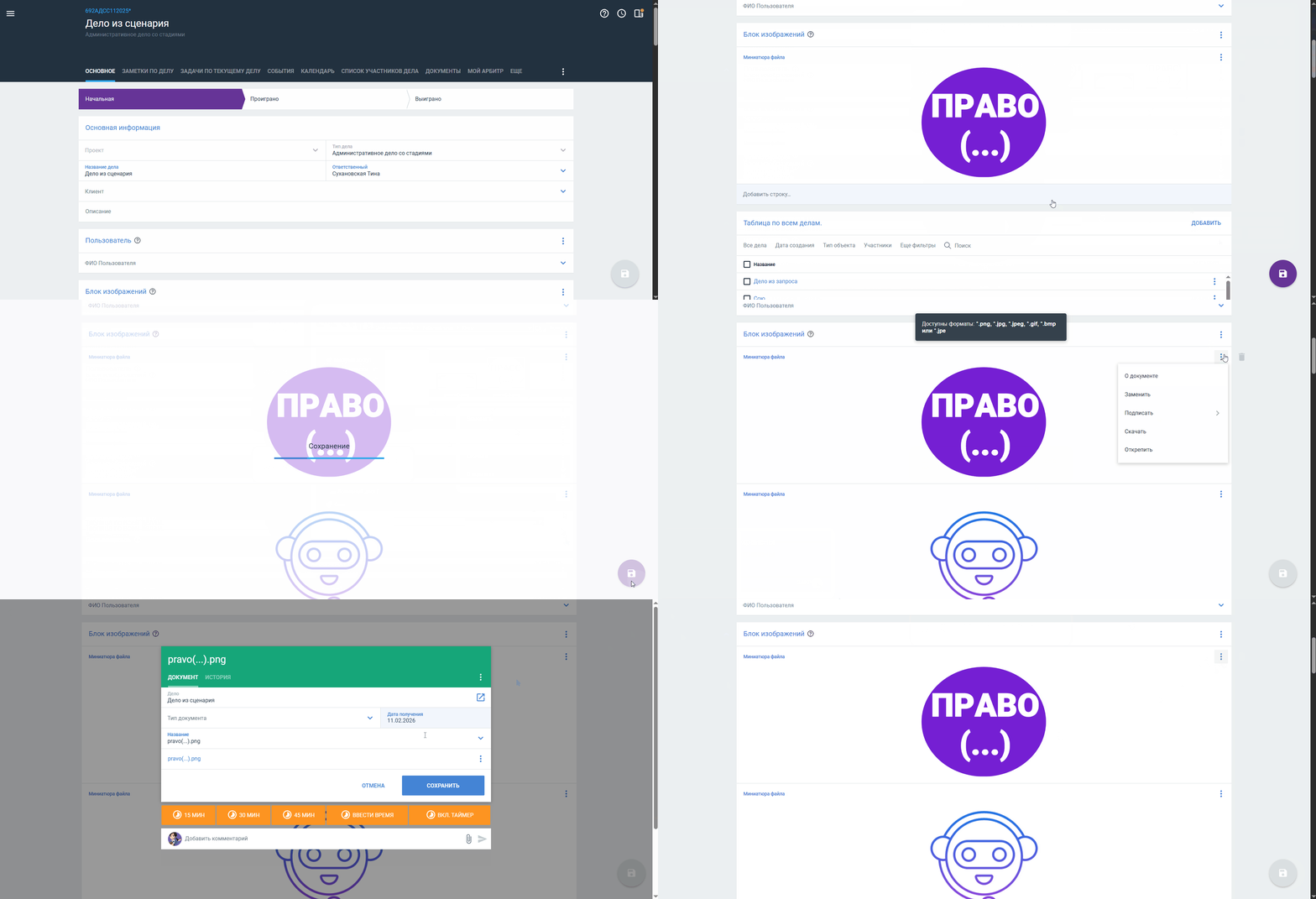
Теперь файлы в полях могут отображаться в виде мини-изображений, что сделает работу с объектами интеллектуальной собственности (например, товарными знаками и/или фирменными изображениями) и другими визуальными материалами гораздо удобнее:
Вы можете настроить вид отображения файла в полях при настройке поля с типом Объект-Документ в разделе Администрирование в конструкторе объектов и клиентских форм:
Если флаг Показать как изображение снят (значение по умолчанию), после загрузки файла в поле будет отображаться его наименование
Если флаг установлен, после загрузки файла в поле будет отображаться миниатюра изображения
Доступность установки флага зависит от количества полей в строке блока:
Установить флаг можно, если поле является единственным в строке
Если в строку блока добавлено несколько полей:
Параметр Показать как изображение недоступен
При наведении курсора мыши на параметр отображается подсказка: Настройка доступна, если поле занимает всю строку
При попытке добавления или перемещения поля отображается уведомление: Не удалось добавить поле. Поле должно занимать всю строку
Если флаг Показать как изображение установлен в настройках поля, в карточке объекта или клиентского запроса:
Если в поле еще не загружен файл, отображается текст: Нет изображения
При загрузке изображения выполняется проверка формата файла:
Если загружен файл в формате *.png, *.jpg, *.jpeg, *.gif, *.bmp или *.jpe:
В поле отобразится миниатюра изображения
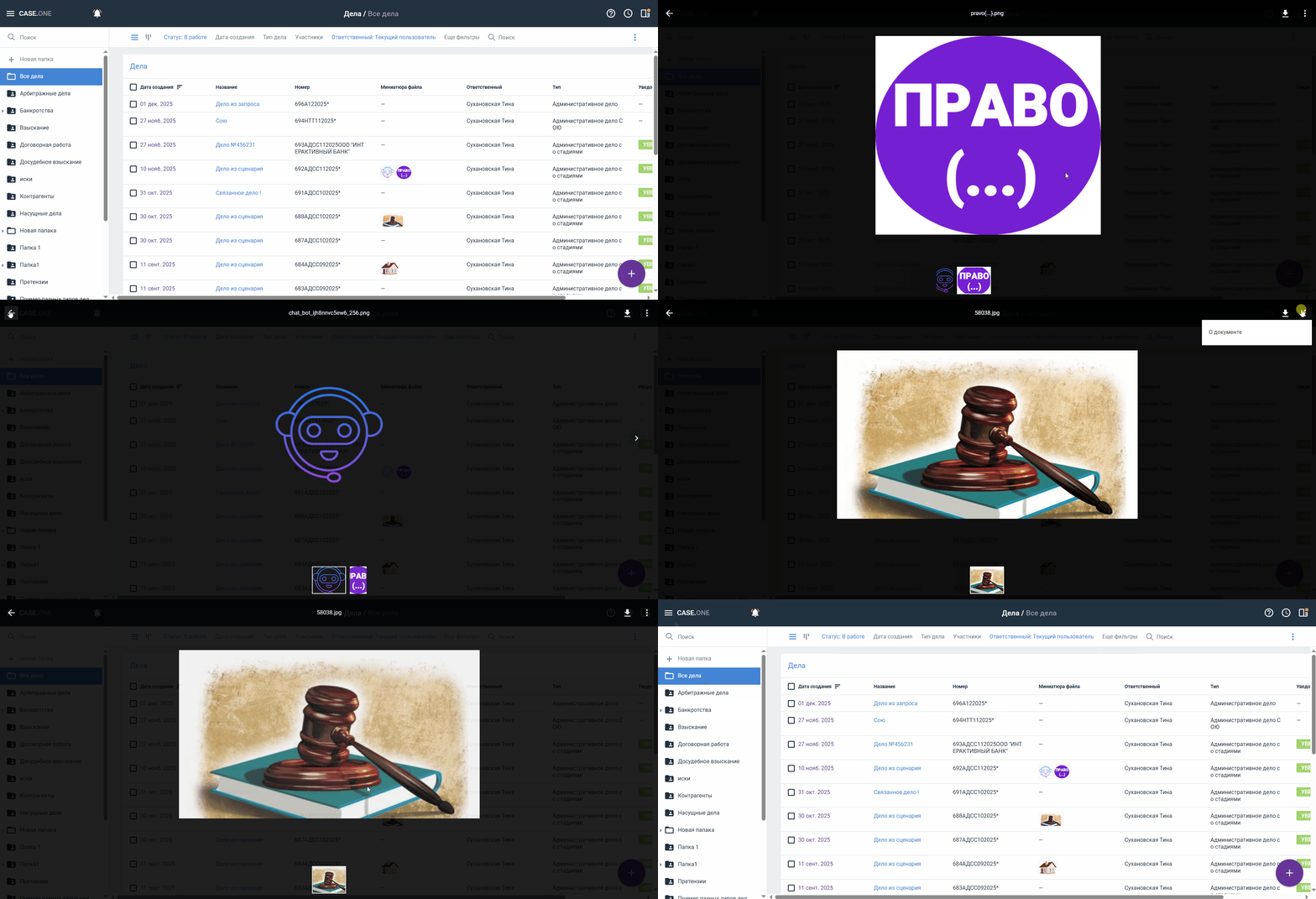
При нажатии на миниатюру изображение откроется в режиме предпросмотра, где вы можете:
Закрыть режим предпросмотра и вернуться к карточке объекта или клиентского запроса
Скачать файл
Открыть форму просмотра документа (если изменения в карточке объекта были сохранены)
После сохранения карточки объекта в меню-троеточии поля будет доступен пункт О документе, при выборе которого откроется форма просмотра документа
Если формат файла отличается:
Файл будет загружен
Вместо миниатюры изображения отобразятся кнопка скачивания файла и текст: Просмотр недоступен
Вне зависимости от настроенного вида отображения в поле всегда будет название документа:
При экспорте карточки объекта в PDF
При выгрузке данных в документ или счет по шаблону
В отчетах
В карточке объекта при выборе поля Объект-Документ в качестве значения в настройках поля Данные
При создании документа с помощью сценариев автоматизации
Также вы можете выводить изображения из полей с типом Объект-Документ в виде миниатюр в колонки списка объектов и таблиц карточек объектов и секций:
Если поле с типом Объект-Документ находится в мультиблоке или мультистроке, и загружено несколько файлов, в колонке списка объектов:
Будут отображаться миниатюры всех загруженных изображений в произвольном порядке, если позволяет ширина колонки
Если все миниатюры не помещаются в установленную ширину колонки, изображения отображаются в одну строку и обрезаются справа на границе колонки
С изображениями из колонок списка объектов и таблиц доступны те же действия, что и в карточках объектов и клиентских запросах
Сортировка по колонке с изображениями выполняется по наименованию документа
Фильтрация по полю с типом Объект-Документ выполняется вне зависимости от настроек вида отображения файла в полях — по наименованию документа
Формирование QR-кода
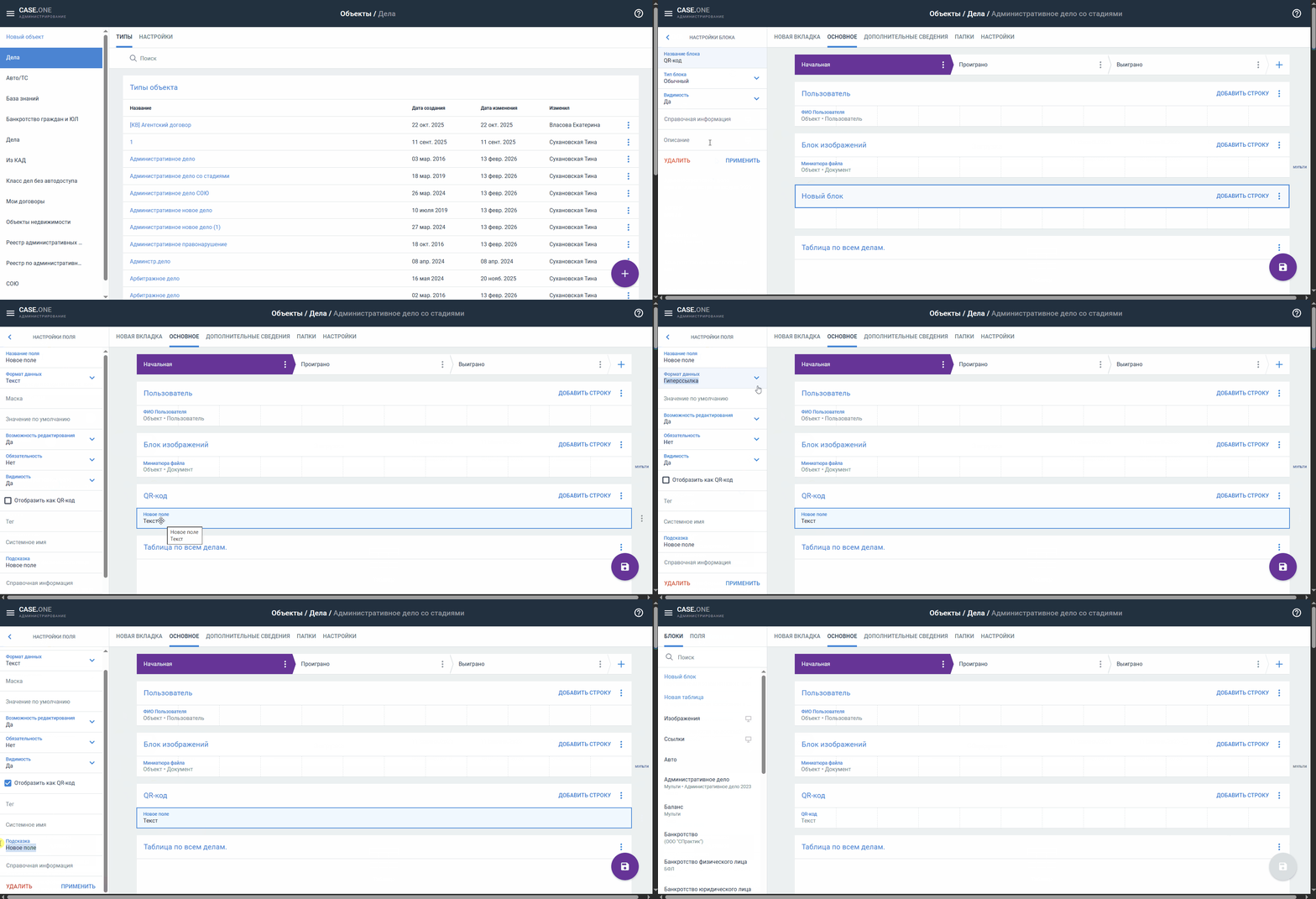
Чтобы вы могли формировать различные виды QR-кодов, в том числе платежных поручений на основании банковских реквизитов, в настройки полей с типом Гиперссылка и Текст добавили новый параметр Отобразить как QR-код:
Настроить отображение значения в виде QR-кода можно в разделе Администрирование в конструкторе объектов, клиентских форм и системных объектов (доп. атрибутов):
Если флаг снят (значение по умолчанию), значения полей отображаются как раньше
Если флаг установлен, после добавления сведений в качестве значения поля будет отображаться QR-код
Доступность установки флага зависит от количества полей в строке блока:
Установить флаг можно, если поле является единственным в строке
Если в строку блока добавлено несколько полей:
Параметр Отобразить как QR-код недоступен
При наведении курсора мыши на параметр отображается подсказка: Настройка доступна, если поле занимает всю строку
При попытке добавления или перемещения поля отображается уведомление: Не удалось добавить поле. Поле должно занимать всю строку
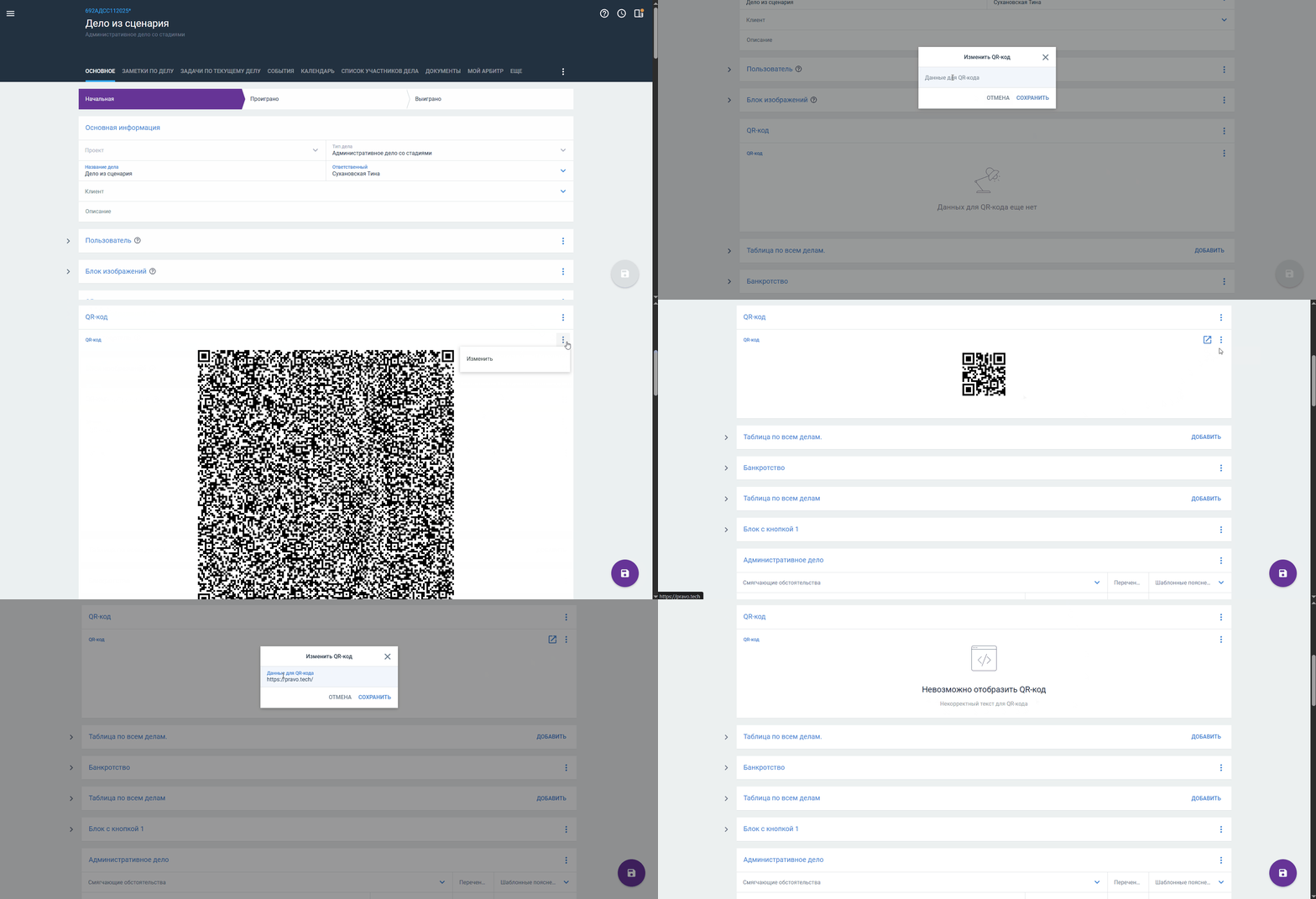
Если флаг Отобразить как QR-код установлен в настройках поля, в карточке объекта/клиентского запроса или в поле с дополнительными атрибутами:
Если в поле еще не добавлено значение, отображается текст: Данных для QR-кода еще нет
В меню-троеточии поля доступен пункт Изменить, с помощью которого вы можете указать текст для формирования QR-кода в отдельном окне:
Рекомендованное количество символов — 1500 (количество можно настроить в файле настроек конфигурации)
При превышении количества символов QR-код не будет сформирован (количество символов влияет на читабельность QR-кода)
Если для поля задано значение по умолчанию, оно будет отображаться в качестве текста для формирования QR-кода
После сохранения текста для формирования кода в поле:
Если текст для формирования кода указан корректно (соответствует настройкам читаемости и QR-код доступно сформировать), отображаются:
QR-код — размер кода зависит от количества символов
Кнопка перехода по ссылке, если текст для формирования кода указан в виде ссылки
Если текст некорректен, отображается ошибка: Невозможно отобразить QR-код. Некорректный текст для QR-кода
Предусмотрены следующие особенности при формировании QR-кода:
QR-код будет обновлен в карточке дела по факту применения изменений при заполнении через сценарии автоматизации
В мультистроках/мультиблоках QR-код будет формироваться для всех экземпляров поля
Если поле недоступно для редактирования, в меню-троеточии поля вместо пункта Изменить будет отображаться пункт Посмотреть текст (изменение текста для формирования кода будет недоступно)
При отключении отображения QR-кода для уже существующего поля значение будет заполнено текстом или ссылкой из окна настроек формирования QR-кода
Если параметр Отобразить как QR-код включен, QR-код отображается:
В поле карточки объекта/клиентского запроса или в поле дополнительных атрибутов
При экспорте карточки объекта в формате *.pdf
При выгрузке данных в документ или счет по шаблону в формате *.docx
Значение поля будет отображаться в виде текста или ссылки вне зависимости от установки флага Отобразить как QR-код в настройках поля при формировании документа:
По шаблону в формате *.pdf
По шаблону Doc.one, если в шаблоне Doc.one выбран формат поля Текст, а не QR-код
В файле настроек конфигурации заданы значения по умолчанию для параметров формирования QR-кода:
В документах:
Размер изображения (в сантиметрах) — 2 см
DPI — 300
В документах и в карточке объекта:
Уровень коррекции ошибок (ECCLevel) — M
Максимальный размер текста (количество символов) — 1500
Загрузка файлов
Чтобы поля были в едином стиле, изменили отображение полей с возможностью загрузки файлов:
Теперь для таких полей отображается наименование поля, если в них загружен файл, а наименование файла выделено черным цветом.
Добавили наименование Файл для системных полей с возможностью загрузки файла:
В блоке Общая информация на вкладке параметры пользовательского отчета
В разделе Администрирование — Аккаунт в блоках Настройки безопасности и Авторизация с получением согласия на обработку персональных данных
В блоке Шаблон миграцииданных на вкладке Настройки конструктора типов объекта
На формах шаблонов документов и счетов
В блоке Шаблон миграции данных на вкладке Настройки конструктора системных объектов для пользователя и участника
На форме импорта данных
Синхронизация с КАД
Добавили новый тег cb_c_AcceptanceDate для получения сведений о дате принятия иска судом к производству при синхронизации карточки объекта с КАД:
Тег можно использовать в полях следующих форматов:
Текст, Текстовое расширяемое, Гиперссылка — значение будет записано в формате Дата и время
Дата и время — значение будет записано в формате Дата и время (при открытии карточки объекта значение будет указано в часовом поясе пользователя)
Дата — будет записана только дата
Поле не будет заполнено в результате синхронизации, если:
Параметр acceptanceDate в Casebook не заполнен
Тег указан в поле неподходящего формата (например, Число)
Если поле с тегом находится в мультиблоке/мультистроке, значение будет заполнено только для первого мультиблока/мультистроки.
Улучшения и исправления
Поправили отображение значений в системных отчетах с предпросмотром — в фильтре по колонке Тип дела не отображаются типы событий.
Теперь меню автоматически скрывается при переходе из раздела Администрирование — Группы в раздел Администрирование — Роли на инстансах с подключенной интеграцией с SSO.
Исправили ошибку, которая возникала при попытке экспорта карточки объекта в *.pdf, если в карточке дела содержались заполненные сведения в поле с форматом Данные по числовому полю.
Устранили ошибку в консоли при отключенном браузер-плагине ЭП.
Поправили отображение пользователей при массовом назначении ответственных на задачи — теперь в списке не отображаются заблокированные пользователи.
Устранили появление ошибки в консоли при ручном вводе значения в настройку поля Формат данных после выбора поля с типом Справочник.
Теперь при отсутствии прав на раздел Биллинг вкладка Банковский счет в карточке участника не отображается.
Поправили отображение иконки карты в разделе Администрирование — Аккаунт при наличии подключения Stripe.
Исправили отображение конструктора сценариев автоматизации — теперь при изменении ширины экрана можно переместить сценарий по горизонтальной оси.
Изменили цвет оператора сравнения = (равно) при настройке фильтрации в пользовательских отчетах на #2ECC71 lime.
Теперь при просмотре блока Изображения переключение между миниатюрами загруженных изображений выполняется корректно.
Исправили отображение шапки пользовательского отчета при переходе между вкладками.
Исключили пункт Подключиться к Google календарю в меню-троеточии системного календаря Объекты.
Теперь в разделе Администрирование — Аккаунт в блоке Ограничение доступа по IP-адресу:
Значения IP-адресов не накладываются друг на друга при редактировании — текст последнего IP-адреса отображается рядом с предыдущим значением
При вводе IP-адреса до момента добавления значение будет выделено оранжевым цветом
Для приведения элементов к единому стилю убрали отображение иконки наличия зависимых связей (↳) перед названием параметра Фильтры в настройках таблиц в типах объектов и секций и в полях с типом Объект-Объект, Объект-Участник и Объект-пользователь.
Поправили ошибку, которая возникала при подключении надстройки Manifest плагина Outlook.
Изменили уведомление о месте использования поля, если поле используется в правиле определения дубликатов — теперь при попытке удаления поля уведомление формируется согласно следующей структуре: Класс -Тип - Правило определения дубликатов.
Исправили ошибку, которая возникала при попытке сохранения задачи с дублем ответственного.
Поправили отображение заголовков полей:
Поля с типом Текстовое расширяемое — заголовок поля корректно отображается вне зависимости от срабатываний условий обязательности и/или редактируемости
Поля Описание на вкладке Настройки в конструкторе типов объектов — заголовок не исчезает при вводе значения в поле
Технические изменения
Теперь можно задать настройки по умолчанию отдельно для Broadcast-очередей, что позволит учитывать их специфику и избежать использования общих параметров, предназначенных для обычных consumer-очередей:
В секции RabbitMQ.Consumers файла настроек конфигурации вы можете указать настройки для Broadcast-очередей
Добавили секцию RabbitMQ.BroadcastDefaultConsumer, где доступно изменить значения параметров по умолчанию для потребителей в зависимости от типа очереди
Чтобы избежать подвисших очередей с параметром AutoDelete, у которых не было подключенных потребителей, добавили параметр x-expires — теперь, если по какой-то причине потребители не были подключены к очереди, после времени, указанного в параметре x-expires, будет выполнена проверка потребителей, и если их не будет, очередь будет удалена.
Для возможности формирования QR-кодов в файл настроек конфигурации appsettings.json добавили секцию QrImage со следующими параметрами:
EccLevel — уровень исправляющего кода (Error-Correcting Code), влияет на читабельность
MaxProjectFieldValueSize — максимальный размер текста
SizeInCentimeters — размер QR-кода в сантиметрах
Dpi — количество пикселей на дюйм
Улучшения и исправления
Теперь в результатах методов API по работе с задачами, если указаны параметры разбивки по страницам:
Список задач будет разбит на страницы
Каждый запрос будет выводить сведения согласно разбиению
Оптимизировали обработку сообщений с RoutingKey emails.TaskAssignedTo.TaskAssignedToHandler — сократили количество сообщений в два раза и среднее время обработки с 6 секунд до 200 мс.
Удалили из приложения устаревший и неиспользуемый код, который для своей работы использует EAV-модель.
В рамках перехода на новую архитектуру исправили проблемы в работе компонента Unit of Work.
Для работы с датами и временем выполнили переход с библиотеки Moment.js на Day.js, поскольку Moment.js не поддерживает обновления с 2023 г., что негативно сказывалось на производительности и безопасности приложения.
Выполнили миграцию удаленных EntityVisualBlocks и очистку EntityVisualBlockValues для событий.
Чтобы при работе сценариев автоматизации не создавались дубликаты задач в делах, сделали обработчик создания задачи транзакционным и реализовали:
Защиту от повторного выполнения обработчиков
Фиксацию обработанных сообщений в транзакции
Разработали и протестировали утилиту для обезличивания бэкапа.
Версия 79.6 (PATCH)
Мы выпустили небольшое обновление к 79 версииCase.one, чтобы исключить возможную утечку памяти при наличии интеграции с Open ID.
Улучшения и исправления
Устранили утечку памяти при включенной интеграции с Open ID.
Версия 79.5 (PATCH)
Мы выпустили небольшое обновление к 79 версииCase.one, чтобы исключить возможное накопление сообщений в Rabbit MQ.
Улучшения и исправления
Исправили накопление сообщений в очередях cache.invalidate и signalr.scaleout при отказоустойчивой архитектуре, исключив запуск бесконечного цикла по отправке сообщений в Rabbit MQ.
Версия 80.2 (PATCH)
Мы выпустили небольшое обновление к 80 версииCase.one, которое содержит ряд оптимизаций и позволяет избежать появления ошибок при работе в системе.
Улучшения и исправления
Ограничили настройки сортировки таблиц в объектах и секциях при подключении ElasticSearch — теперь, если в качестве исходного объекта таблицы выбран класс объектов или класс Дела, параметр Сортировка не отображается в настройках таблицы, а сортировка в таблицах карточек объектов и секций выполняется по умолчанию (по дате создания по убыванию).
Исправили ошибки в логах DataFieldsSynchronizer.
Поправили отображение созданных отчетов при просмотре пользователем с несколькими ролями — теперь содержимое отчета отображается корректно.
Устранили ошибку миграции в логах при запуске или перезапуске Case.one.
Исправили форматирование (выравнивание по центру и цвет ячеек) в сводной таблице при выгрузке отчета в формате *.xslx.
Чтобы исключить появление дублей блоков внутри дела, провели исследование и разработали утилиту, которая удаляет дубли мультиблоков с внешним идентификатором, сравнивая их по ExternalId и VisualBlockId.
Версия 79.4 (PATCH)
Мы выпустили обновление к 79 версииCase.one, которое включает технические доработки, касающиеся поддерживаемых версий ПО Case.one.
Rabbit MQ
Обновили RabbitMQ до версии 4.2, поскольку Editor работает на версии 4.1:
Теперь минимально поддерживаемая версия RabbitMQ — 4.1.x.
Провели тестирование Case.one c RabbitMQ версиями 4.1 и 4.2.
Версия 79.3 (PATCH)
Мы выпустили небольшое обновление к 79 версииCase.one, которое содержит ряд оптимизаций и позволяет избежать появления ошибок при работе в системе.
Улучшения и исправления
Устранили ошибки в логе SerializedBlocksUpdatedHandler — теперь корректно выполняется:
Обновление EAV и остальных зависимых моделей
Поиск дела в отчетах, списке дел и проектов, таблицах при фильтрации по пользовательским полям
Исправили проблему выполнения миграции 202412121025525_SetIsLegacyInterpreter