Как проверить состояние системы? Как проверить производительность?
В разделе Администрирование — Мониторинг системы вы можете анализировать производительность, логи приложения и проверять приложение на соответствие системным требованиям.

Раздел Мониторинг системы доступен только на On-premise инстансах, но отображается для всех пользователей вне зависимости от прав (скрыт в блоке Права к объектам доступа при настройке роли).
Все сведения в разделе представлены в виде дашборда (интерактивной аналитической панели) со следующими отчетами:
- Throughput.
- Database.
- Non-Default Configuration.
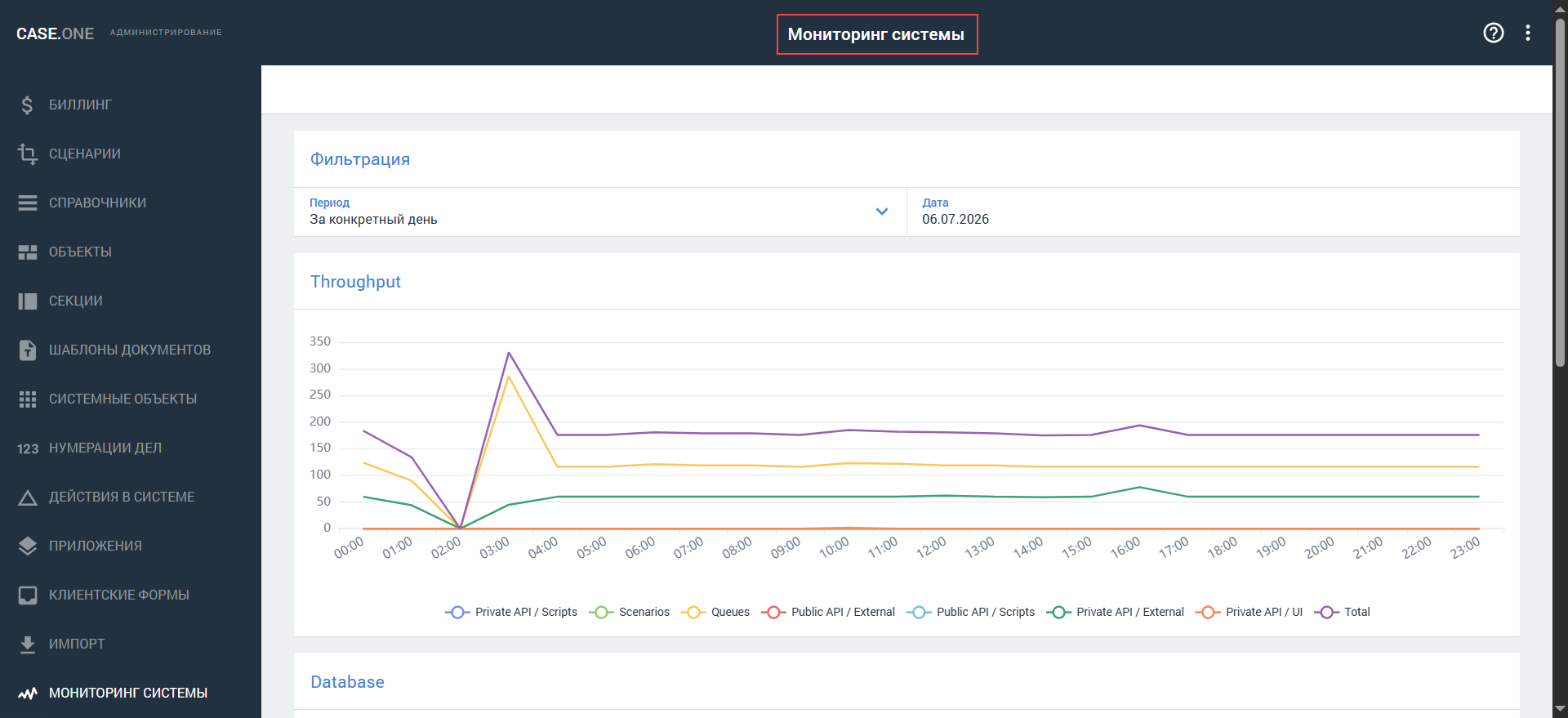
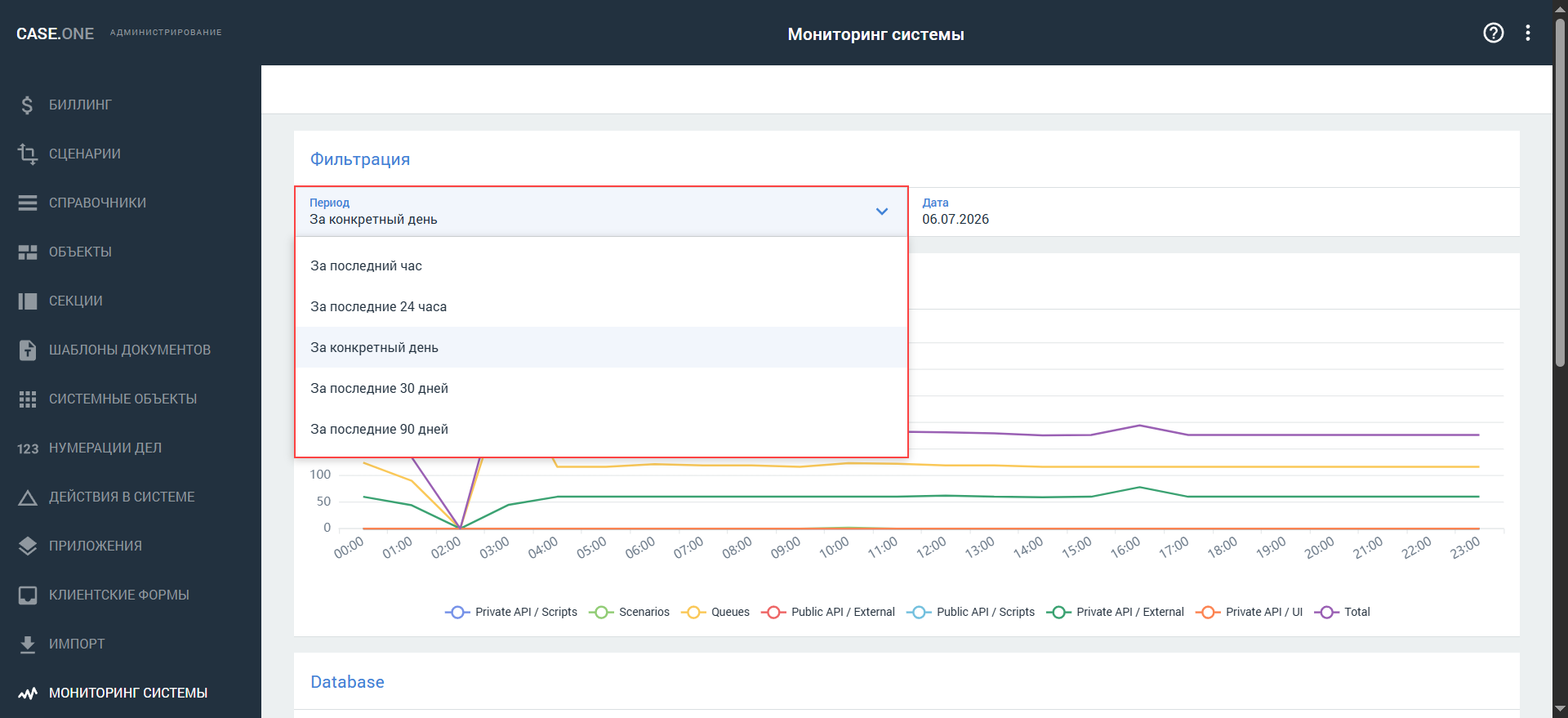
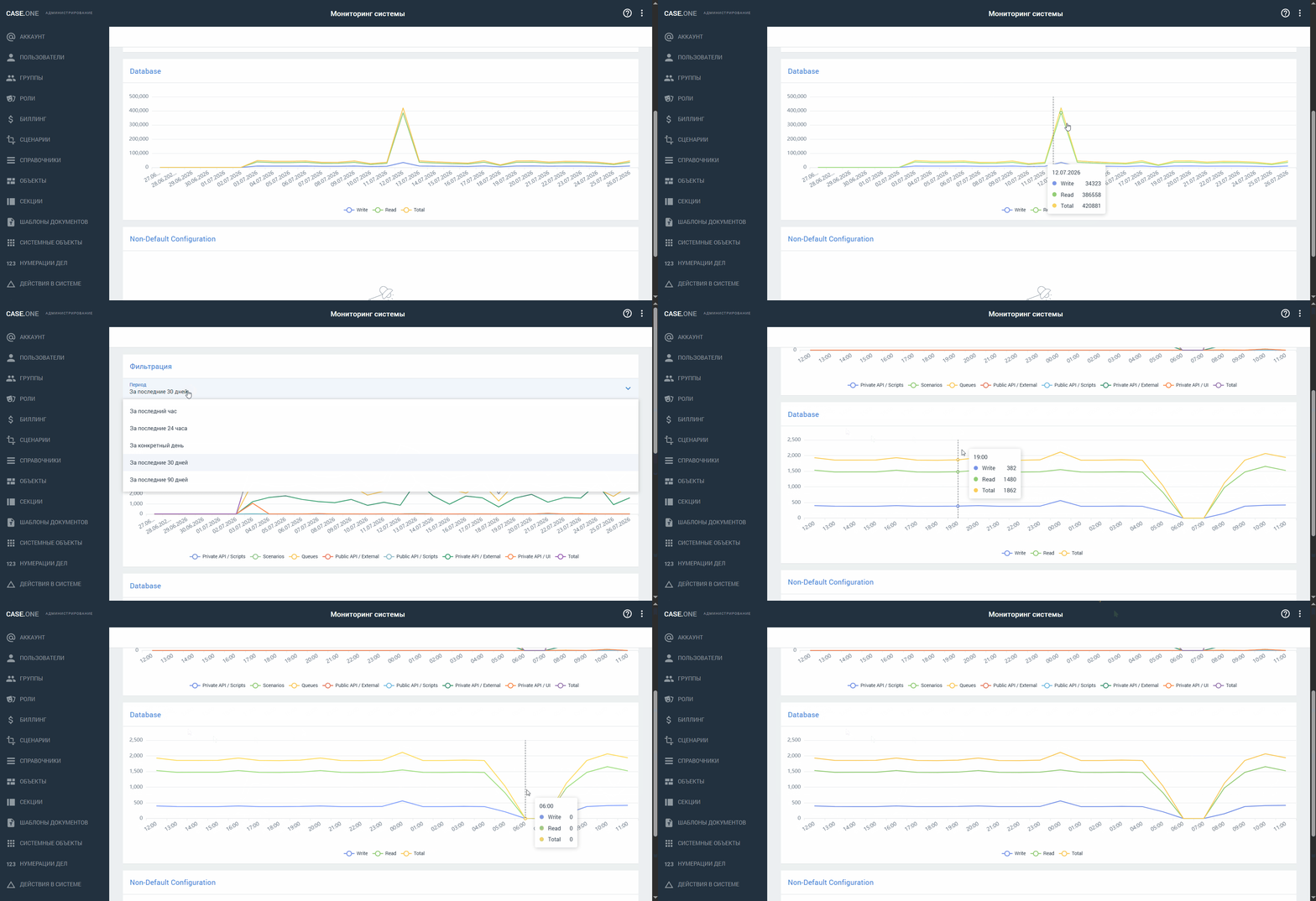
В блоке Фильтрация в поле Период вы можете установить фильтры, которые будут применены к диаграммам Throughput и Database:
- За последний час (по умолчанию).
- За последние 24 часа.
- За конкретный день:
- При выборе отображается дополнительное обязательное поле Дата
- Дату можно указать вручную или выбрать из календаря
- Выбор даты ограничен интервалом: от сегодняшнего дня до 29 дней ранее
- За последние 30 дней.
- За последние 90 дней.
Описание отчетов
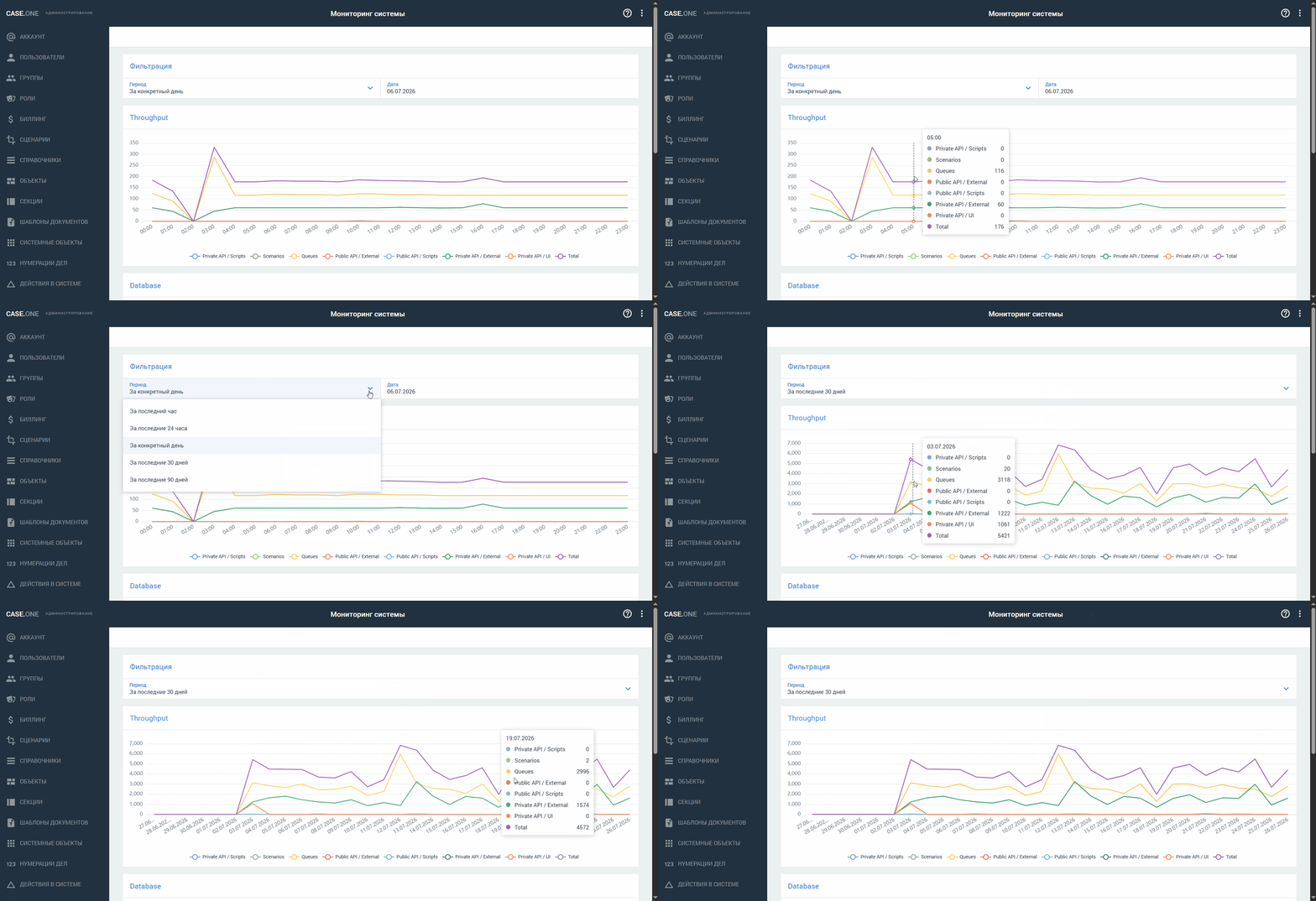
В отчете Throughput представлены сведения о пропускной способности системы и нагрузке на систему (количество входящих запросов в системе, обрабатываемых за единицу времени):
- По Оси Х расположены точки времени в зависимости от выбранного периода времени в блоке Фильтрация.
- По Оси Y представлены поступившие запросы в систему независимо от результата (полученного ответа) по категориям показателей:
- Private API / UI — количество запросов внутреннего API из UI-компонентов системы
- Private API / Scripts — количество запросов внутреннего API из скриптов
- Private API / External — количество запросов внутреннего API из интеграций
- Public API / Scripts — количество запросов публичного API из скриптов
- Public API / External — количество запросов публичного API из интеграций
- Scenarios — количество выполненных операторов в сценариях
- Queues — количество обработанных сообщений в RabbitMQ
- Total — общее количество запросов по категориям
Особенности фильтрации:
- Если при фильтрации данных за период на диаграмме часть данных по количеству запросов в точках времени отсутствует из-за отсутствия логов и/или нулевого количества запросов, такое значение времени отображается на диаграмме без пропусков, показатель отображается с нулевым значением.
- При выборе значения За последний час:
- На Оси Х отображаются значения за последние 60 полных минут в формате ЧЧ:ММ
- Текущая неполная минута не учитывается при построении диаграммы
- Количество точек на Оси X соответствует количеству минут в выбранном интервале
- Группировка данных выполняется поминутно
- Значение показателя для каждой категории в точке времени (например, на 08:00) рассчитывается как сумма данных за интервал: с 08:00:00 до 08:00:59 включительно
- При выборе значения За последние 24 часа:
- На Оси Х отображаются значения за последние 24 полных часа в формате ЧЧ:ММ, где минуты всегда равны 00
- Количество точек на Оси X соответствует количеству часов в выбранном интервале
- Группировка данных выполняется по часам
- Значение показателя для каждой категории в точке времени (например, на 08:00) рассчитывается как сумма данных за интервал: с 08:00:00 до 08:59:59 включительно
- При выборе значения За конкретный день:
- На Оси Х отображаются значения за 24 часа выбранной даты в формате ЧЧ:ММ, где минуты всегда равны 00
- При выборе текущей даты значения за неполный час, а также будущее время равны 0
- Количество запросов по каждой категории группируется по часам
- Количество точек на Оси X соответствует количеству часов в выбранном интервале
- Группировка данных выполняется по часам
- Значение показателя для каждой категории в точке времени рассчитывается как сумма данных за интервал: с 08:00:00 до 08:59:59 включительно
- При выборе значения За последние 30 дней:
- На Оси Х отображаются значения за последние 30 полных дней, не включая текущие неполные сутки в формате ДД.ММ.ГГГГ
- Количество точек на Оси X соответствует количеству дней в выбранном интервале
- Группировка данных выполняется по датам (посуточно)
- Значение показателя для каждой категории в точке времени (например, на 12.12.2025) рассчитывается как сумма данных за интервал: с 12.12.2025 00:00:00 до 12.12.2025 23:59:59 включительно
- При выборе значения За последние 90 дней:
- На Оси Х отображаются значения 90 дней от текущей даты, не включая текущие неполные сутки, в формате ДД.ММ.ГГГГ
- Количество точек на Оси X соответствует количеству дней в выбранном интервале
- Группировка данных выполняется по датам (посуточно)
- Значение показателя для каждой категории в точке времени (например, на 12.12.2025) рассчитывается как сумма данных за интервал: с 12.12.2025 00:00:00 до 12.12.2025 23:59:59 включительно
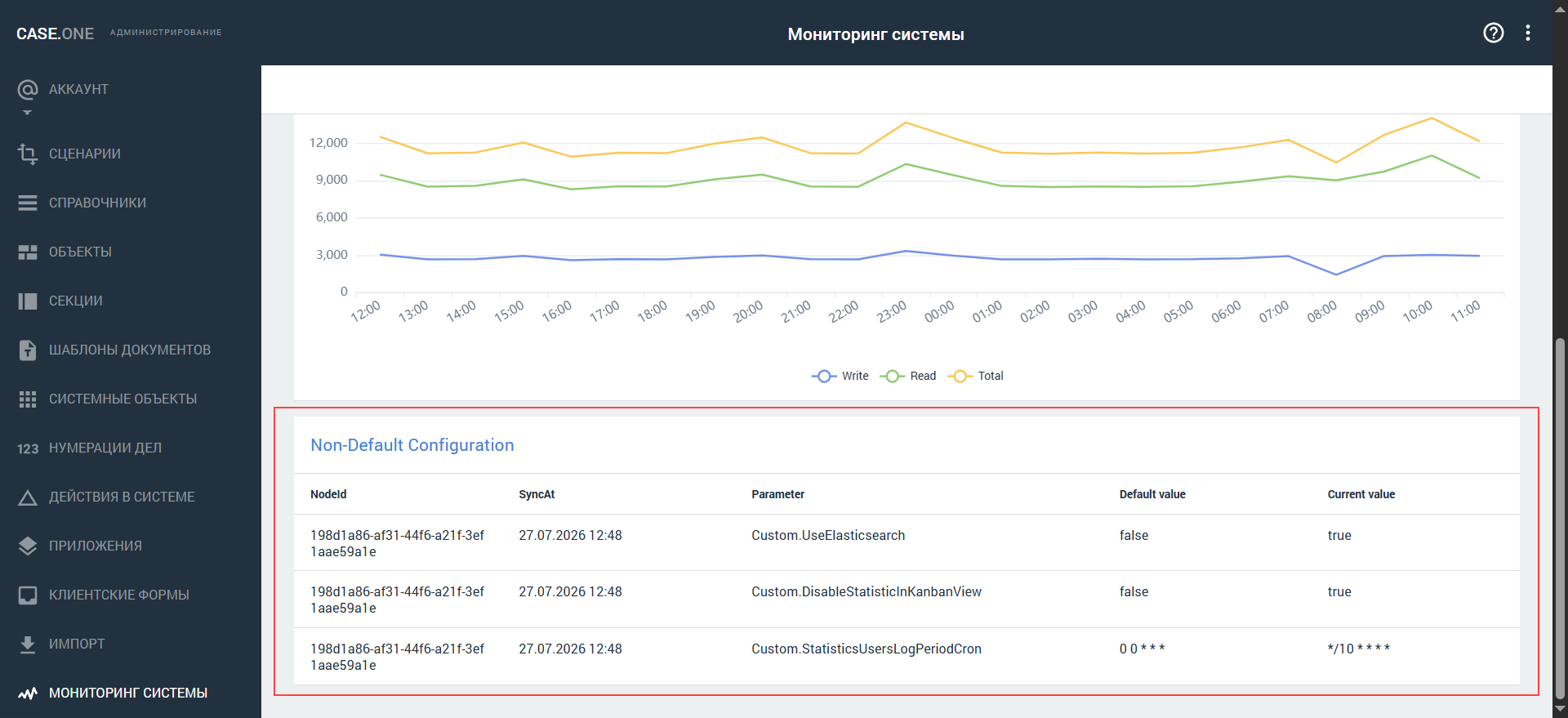
Database — в отчете представлены сведения, позволяющие оценить производительность системы (нагрузку на базу данных и корреляцию между запросами к системе и запросами к базе данных):
- По Оси Х расположены точки времени в зависимости от выбранного периода времени в блоке Фильтрация.
- По Оси Y представлены RPM по запросам в базе данных по нескольким категориям:
- Read — количество запросов на чтение таблицы или одного значения (Reader/Scalar)
- Write — количество запросов на создание/изменение/удаление (NonQuery)
- Total — общее количество запросов по категориям
При установке фильтров значения в отчете фильтруются так же, как и в отчете Throughput.
Non-Default Configuration:
- В отчете представлены сведения по параметрам конфигурации, которые влияют на производительность системы и имеют значения, отличные от значений по умолчанию:
- NodeId — идентификатор узла приложения
- SyncAt — дата и время (по времени аккаунта) снимка значений параметра конфигурации
- Parameter — наименование параметра настроек конфигурации
- Default value — значение по умолчанию
- Current value — текущее значение
- По умолчанию значения в отчете отсортированы по колонке SyncAt по убыванию.
- Фильтры не применяются к отчету.